





iT4R 常见问题分析和解答
问题1:如何解决 RFID 读写失败
❒ 故障现象描述
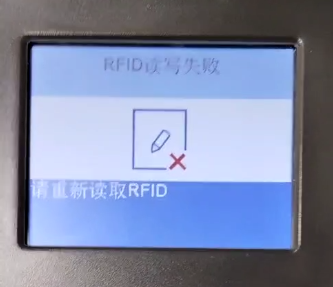
RFID写入失败,会在打印出来的标签纸上打印VOID,连续两张写入失败打印机屏幕会报RFID读写失败。
❒ 解决方法
进行标签校准(方法:长按走纸键,指示灯闪烁两次松开手)后需要进行RFID校准。
问题2:如何解决卡纸
❒ 故障现象描述
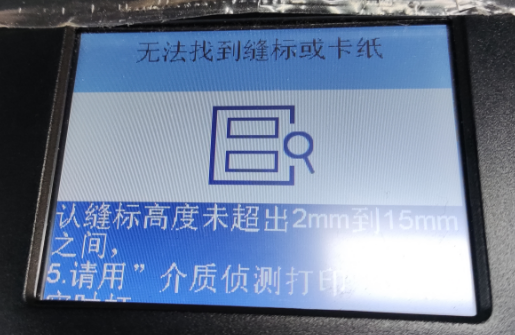
提示无法找到缝标或卡纸,应如何处理?
❒ 解决方法
纸张类型和实际使用的纸张不符导致,将纸张类型切换成实际使用的类型。
问题3:如何解决缺碳带或碳带脱落
❒ 故障现象描述
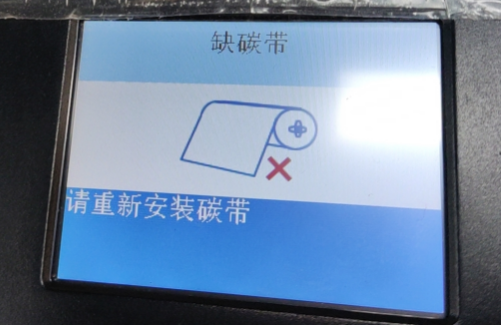
进行打印时,打印机屏幕显示:缺碳带?
❒ 解决方法
未安装碳带或者碳带回收轴未安装纸卷导致的。
问题4:如何解决RFID校准错误
❒ 故障现象描述
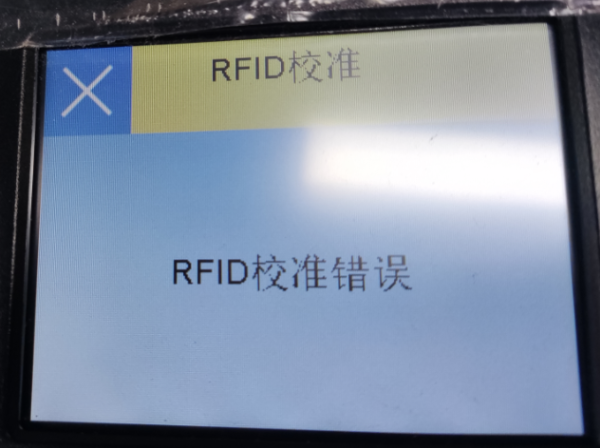
RFID校准错误?
❒ 解决方法
客户使用的不是带RFID芯片的标签或者天线掉了;先检查下标签是否带有RFID芯片,如有拆机看下是不是天线掉了。
问题5:如何解决位置打印错误
❒ 故障现象描述
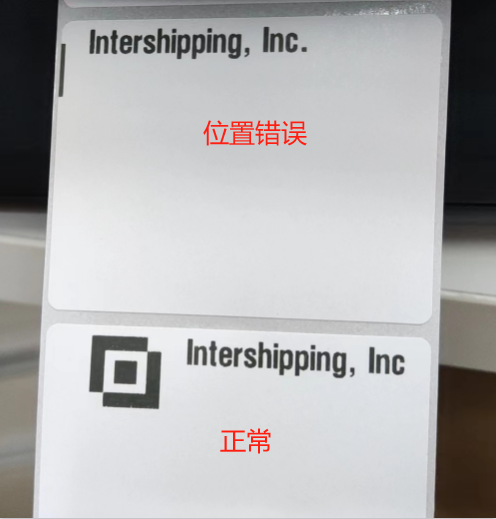
打印出现如下位置错误现象?如下图位置错误
❒ 解决方法
指令未给PW,设置PW后如上图正常。
问题6:iT4R固件如何升级
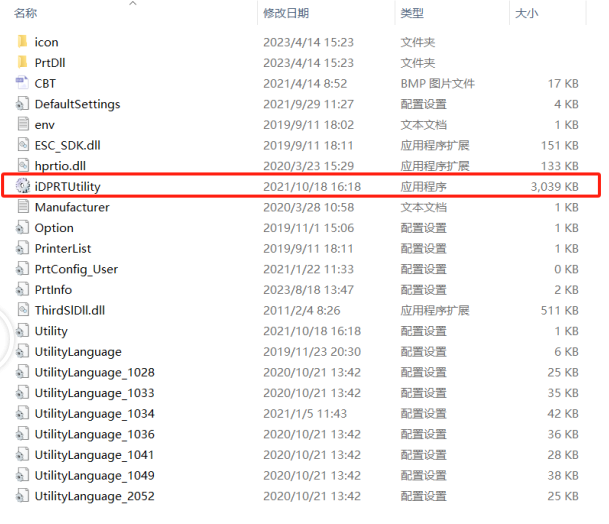
❒ 点击打开升级固件工具,如下图:
❒ 参数设置:选择打印机名称iT4R,图中参数为参考,如下图:
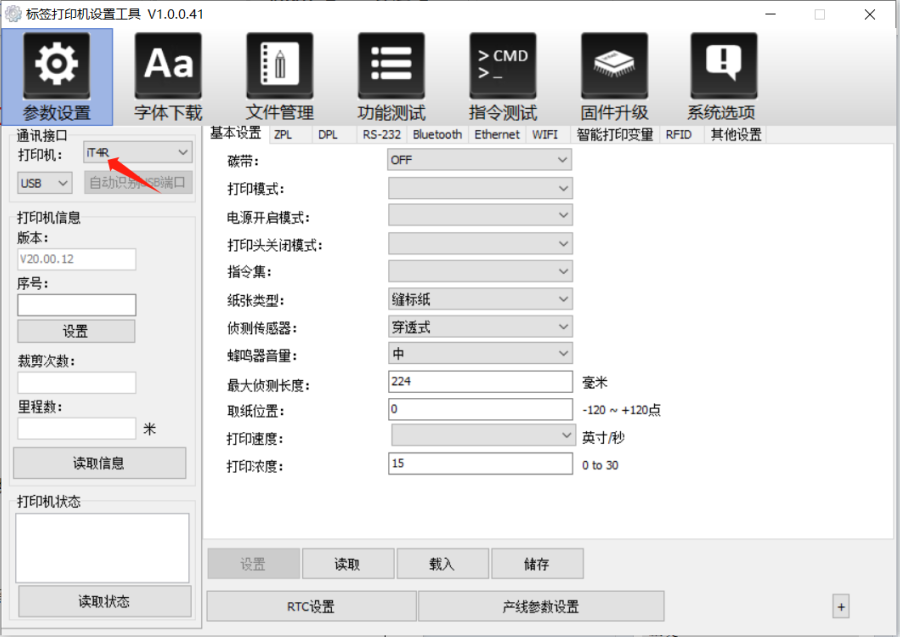
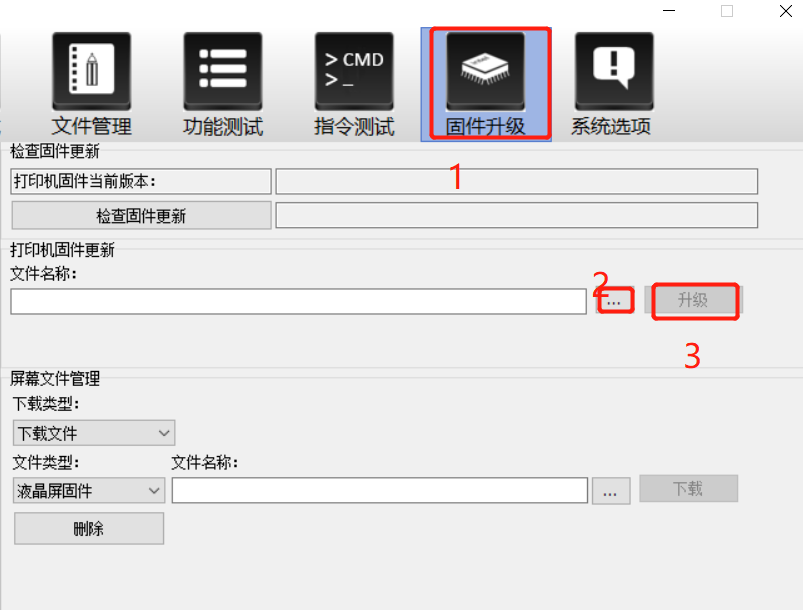
❒ 选择固件升级,并选择固件文件,点击升级,等待升级成功提示打印机自动重新启动,如下图:
问题7:如何抓取打印数据(该方法适用于打印不全,无法旋转等问题)
❒ 故障现象描述
如何抓取打印数据?
❒ 解决方法
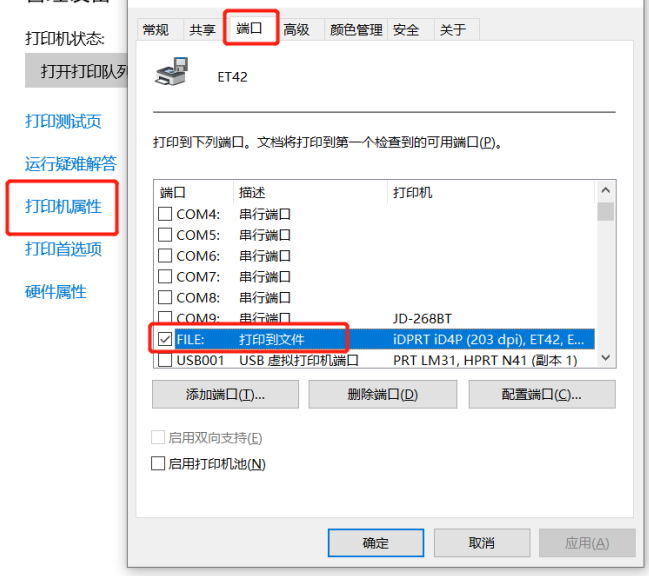
在打印机属性->端口将原来USB端口改为FILE,然后再通过打印系统打印下,会提示输出一份prn的文件,如下图:
输出Prn文件:

❒ 故障现象描述
走纸打滑,详情见视频
❒ 原因分析
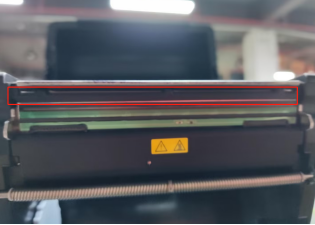
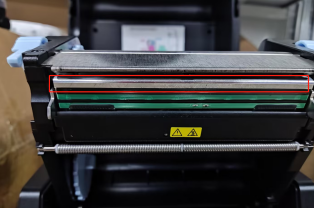
导纸片为塑料的会导致该问题。
异常
正常
❒ 处理方法
更换铁的导纸片。