





MT900常见问题分析和解答
问题1:如何解决汉小印显示碳带未匹配?
❒ 故障现象描述
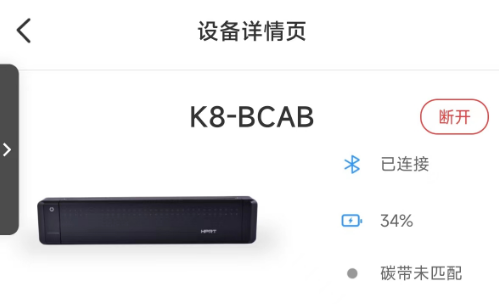
汉小印设备详情页显示碳带未匹配。
❒ 原因分析
① 客户购买的不是官方耗材;
② 出厂时私钥没写入到机器中。
❒ 处理方法
第一种情况是跟客户沟通购买我司提供的耗材;
第二钟情况是让客户把碳带的RFID标签撕掉,联系客服要MT授权码,扫码授权,步骤如下:
a. 在汉小印中连接上打印机的蓝牙;
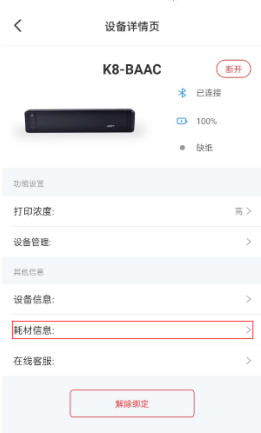
b. 点击左上角的打印机图标,再点击耗材信息;
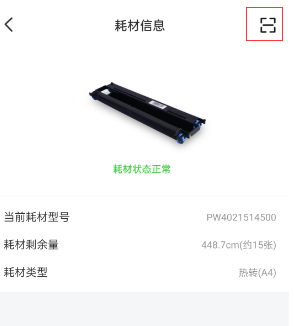
c. 点击右上角的扫一扫,通过客服提供的二维码,扫码授权;
d. 撕掉碳带上的RFID标签。
问题2:如何解决汉小印显示碳带用尽?
❒ 故障现象描述
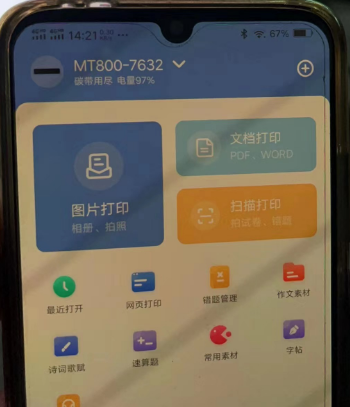
汉小印设备详情页显示碳带用尽。
❒ 原因分析
客户的碳带里程用完,所以打印机就会回传碳带用尽的错误。
❒ 处理方法
第一先确认客户碳带是否真的用尽,即未贴RFID的这一侧是否已用尽;
第二如若未贴RFID一侧还有很多未使用,联系客服要授权码,扫码授权,步骤如下:
a. 在汉小印中连接上打印机的蓝牙;
b. 点击左上角的打印机图标,再点击耗材信息;
c. 点击右上角的扫一扫,通过客服提供的二维码,扫码授权;
d. 撕掉碳带上的RFID标签。
❒ 故障现象描述
打印时,会把碳带带出。
❒ 原因分析
打印的黑块部分过于密集且浓度为3档会造成黏碳带的现象。
❒ 处理方法
降低打印浓度,且尽量不要打黑色块过于密集的样张。
❒ 故障现象描述
纸张放入打印机,但无法吸入纸张。
❒ 原因分析
碳带褶皱或者碳带未绷紧或者没正确放置纸张都会导致纸张无法正常吸入。
❒ 处理方法
a. 碳带褶皱需要把褶皱的部分去除掉,即卷动回收轴齿轮,直到没有褶皱部分为止;
b. 碳带未绷紧需要卷动碳带回收轴的齿轮,确保碳带处于紧绷状态;
c. 纸张需要平整的放入,斜放等误操作会影响打印机吸纸。
❒ 操作视频
问题5:如何解决各个指示灯、蜂鸣器代表打印机是什么异常状态?
❒ 故障现象描述
客户不清楚红灯和蜂鸣器代表什么异常。
❒ 原因分析
可以根据指示灯状态和蜂鸣器的声音判断打印机当前所处于的异常状态,而不需要 在连接汉小印来查看。
❒ 处理方法
|
状态 |
指示灯(红色) |
蜂鸣器 |
|
电压过低 |
快闪 |
“嘀-嘀-嘀” |
|
打印头温度过高 |
快闪 |
“嘀-嘀嘀-” |
|
卡纸/装纸异常 |
慢闪 |
“嘀嘀嘀-” |
|
打印机开盖 |
常亮 |
----- |
|
缺碳带(用尽) |
慢闪 |
----- |
❒ 故障现象描述
客户看不懂蓝牙指示灯当前代表的状态。
❒ 原因分析
客户不清楚打印机是否是处于连接状态。
❒ 处理方法
侧面针孔灯可以查看到打印机的蓝牙是否是连接状态。
|
状态 |
指示灯(蓝色) |
|
数据接收中 |
快闪 |
|
蓝牙未连接 |
熄灭 |
|
蓝牙连接中 |
常亮 |
❒ 故障现象描述
客户用驱动打印,防止客户连接蓝牙进行打印。
❒ 原因分析
客户需要关闭蓝牙,放置其他用户连接打印。
❒ 处理方法
需要指令开启或关闭蓝牙。
关闭蓝牙:
1b 1c 26 20 56 31 20 73 65 74 6B 65 79 0d 0a 01 8a 00 01 01
开启蓝牙:
1b 1c 26 20 56 31 20 73 65 74 6B 65 79 0d 0a 01 8a 00 01 00
❒ 故障现象描述
SDK_DEMO只有打印某一页的按钮,但PDF不止有一页,需要如何实现?
❒ 原因分析
客户需求是打印多张,但实际我们并没有提供这个按钮,需要教客户如何实现。
❒ 处理方法
a. 先获取PDF底部的页面,可通过以下依赖的方法实现;
implementation ‘com.github barteksc:pdfium-android:1.9.0’
b. 根据pdf下面的页码存到list里面,遍历打印.
Bitmap printBitmap = HPRTPrinterHelper.INSTANCE.pdfToPrintImage(pdfFile, 0);
只需要改这个0的参数。
问题9:(项目对接)如何解决连接SDK_DEMO,报‘客户id异常’?
❒ 故障现象描述
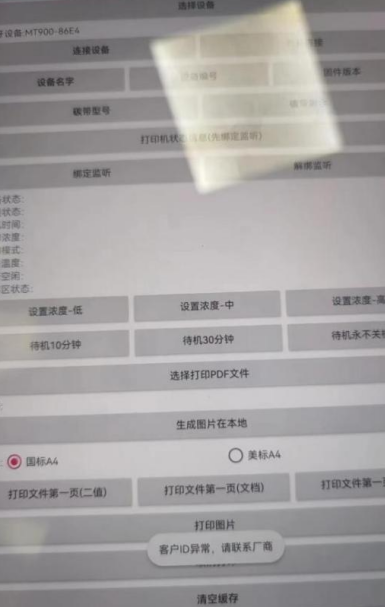
点击连接就报‘客户ID异常,请联系厂商’。
❒ 原因分析
客户代码不对,需要远程修改。
❒ 处理方法
项目对接都是对接hangye的客户代码。
查询客户代码指令:
1b 1c 26 20 56 31 20 67 65 74 6B 65 79 0d 0a 00 B5 01 20
客户代码为:hangye
1B 1C 26 20 56 31 20 64 6F 20 22 75 6E 6C 6F 63 6B 5F 70 61 72 61 22 0D 0A
1b 1c 26 20 56 31 20 73 65 74 6B 65 79 0d 0a 00 B5 01 20 68 61 6E 67 79 65 00 00 00 00 00 00 00 00 00 00 00 00 00 00 00 00 00 00 00 00 00 00 00 00 00 00
❒ 故障现象描述
客户不会装打印头。
❒ 原因分析
客户没寄整机回来,只购买了打印头配件,需要自行更换。
❒ 处理方法
需将打印头正确按钮至打印头放置的位置,可看操作视频。
❒ 操作视频
❒ 故障现象描述
客户不会安装打印机驱动。
❒ 原因分析
中标麒麟需要用指令安装,且需要进入到管理员,所以很多客户不会安装。
❒ 处理方法
a. 终端中输入指令确认下中标麒麟的架构:uname -a
b. 打开终端输入命令:
a) deb格式:sudo dpkg -i +驱动名称
b) Rpm格式:sudo rpm -ivp +驱动名称
c. 开始菜单----》设置----》打印机;
d. 点击设置“+”(先连接打印机设备),添加打印机。
问题12:如何卸载中标麒麟系统的驱动?
❒ 故障现象描述
驱动需要卸载,但不清楚如何卸载。
❒ 原因分析
卸载驱动也需要指令操作,客户应该不清楚如何操作。
❒ 处理方法
a. deb格式:sudo dpkg -P +驱动名称(不带deb后缀)
b. rpm格式:sudo rpm -e +驱动名称(不带rpm后缀)
问题13:如何在mac系统上驱动打印机驱动?
❒ 故障现象描述
客户在苹果电脑不会安装驱动。
❒ 原因分析
客户在安装过程中无法找打驱动在哪个位置。
❒ 处理方法
a. 打开下载好的驱动安装程序;
b. 根据提示选择‘继续’;
c. 输入用户密码后点击安装软件;
d. 安装完成后,打开‘系统偏好’;
e. 打开‘打印机与扫描仪’;
f. 点击左下角的‘+’按钮,添加设备;
g. 点击打印机名称,点击‘使用’的方框,找到‘选择软件...’;
h. 在输入框中输入‘MT900’,选择正确的驱动,点击‘好’,最后在点击‘添加’按钮,即可安装成功。
❒ 操作视频
❒ 故障现象描述
终端客户不会安装驱动,需要出个教程。
❒ 原因分析
客户不知道驱动下载位置与如何安装。
❒ 处理方法
a. 双击windows驱动程序安装软件;
b. 选择安装语言“简体中文”,点击“确认”;
c. 点击“我同意此协议”,点击“下一步”;
d. 最后点击“完成”,HPRT MT900的打印机驱动成功安装。
❒ 操作视频