





Y05 常见问题分析和解答
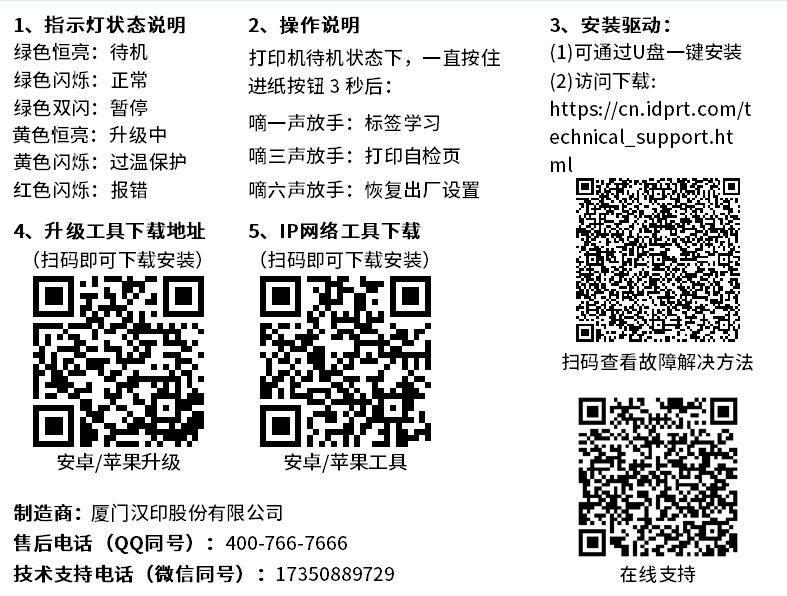
Y05机器表面上有贴一张亚银标签,可以扫码下载app,观看操作指导视频
指定使用APP:
顺转 App、仓管家 App 、小哥 App
Y05打印机手机蓝牙适配的软件。不支持顺丰速运app。
1,如果出现打印位置固定偏移或打印不全、打印跳白纸、打印机有纸状态闪红灯;需要进行标签学习
l 解决方案:长按打印机走纸键等待蜂鸣器滴一声放手,进行标签学习
2,热敏模式下打印空白
l 解决方案:检查纸张是否安装正确
热敏纸正确安装判断依据:使用指甲或硬物在纸张表面划一下会有一条黑线,有黑线此面朝上安装
l 纸张安装及校准:
3, 打印内容模糊
l 解决方案:清洁打印头;清洁打印胶辊。
l 注意事项:
1. 清洁前务必关闭打印机电源。
2. 由于打印时,打印头会变得很热。因此清洁前请关闭打印机电源等待 2~3 分钟降低温度。
3. 清洁打印头时,注意不要触碰打印头的加热部分,以免打印头因静电等造成损坏。
4 清洁方法:
1. 请打开打印机顶盖,用无尘布(或沾有稀释酒精、酒精或异丙醇的棉棒)沿打印头中间到两边的方向清洁(如图)。
2. 清洁打印头后,不要立刻使用打印机,等待所使用的清洁酒精完全挥发(1-2 分钟),打 印头完全干燥后方可使用。
3. 最后如果清洁头片还不行,请提供打印机自检页并联系我司的售后技术支持。
l清洁打印头
l清洁胶辊:
5,解决驱动打印报错
l 解决方案:
1. 右键电脑桌面上的“此电脑”选择管理进入设备管理器如图2所示,
2. 打开电脑设置,找到打印机和扫描仪如图2-1所示,
3. 将打印机驱动端口号设置成和电脑识别到的端口号一致,例如下图所示应该将端口设置成USB405。
(图2)
(图2-1)
6, 如何打印自检页
l 操作方法:
1. 将介质安装好后,打开打印机电源,打印机进入待机状态,连接USB-B数据线。
2. 双击打开打印机实用工具:
3. 选择对应的机型Y05点击功能测试→截至侦测校准→打印自检页,操作如图所示:
4.
7, 指示灯状态说明
1. 绿灯恒亮:待机
2. 绿色闪烁:正常
3. 绿色双闪:暂停
4. 黄色恒亮:升级中
5. 黄色闪烁:过温保护
6. 红色闪烁:报错
8, 操作说明
l 打印机待机状态下一直按住走纸按钮3秒后:
1. 滴一声放手:标签学习
2. 滴三声放手:打印自检页
3. 滴六声放手:恢复出厂设置