





SP410/SP410BT常见问题分析和解答-EN
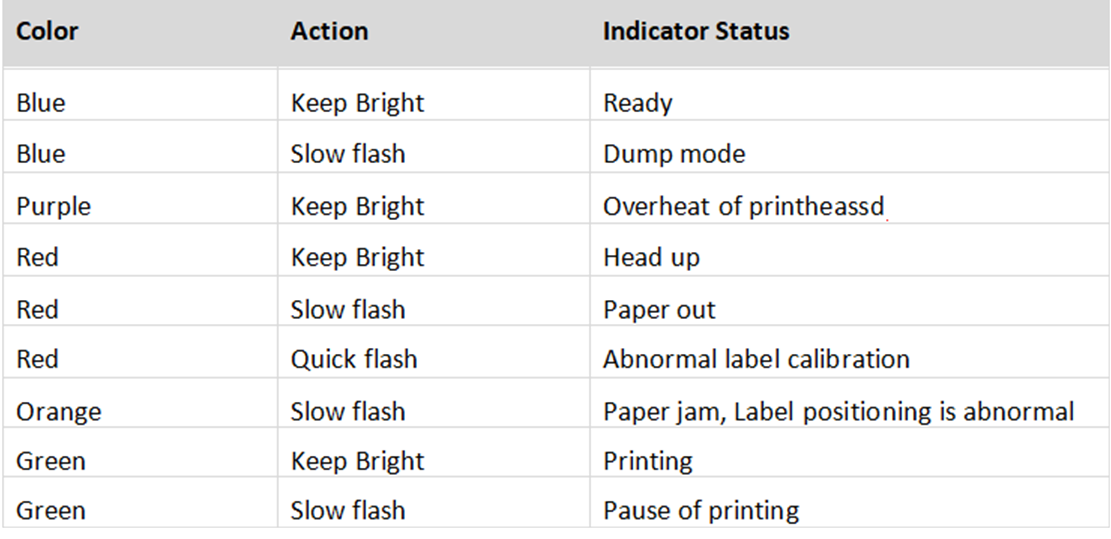
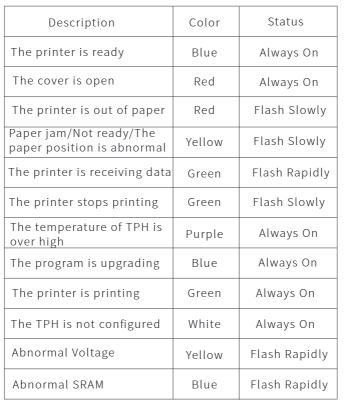
问题1:指示灯状态说明
1. SP410
2. SP460
问题2:如何打印自检页
❒操作说明
开机状态下,按住走纸键至蓝灯闪烁一次松开
问题3:如何操作标签学习
❒操作说明(开机状态下)
1. 按住走纸键至蓝灯闪烁2次放开进行缝标模式标签学习;
2. 按住走纸键至蓝灯闪烁3次放开进行黑标模式标签学习
(在连续纸模式下学习无效)
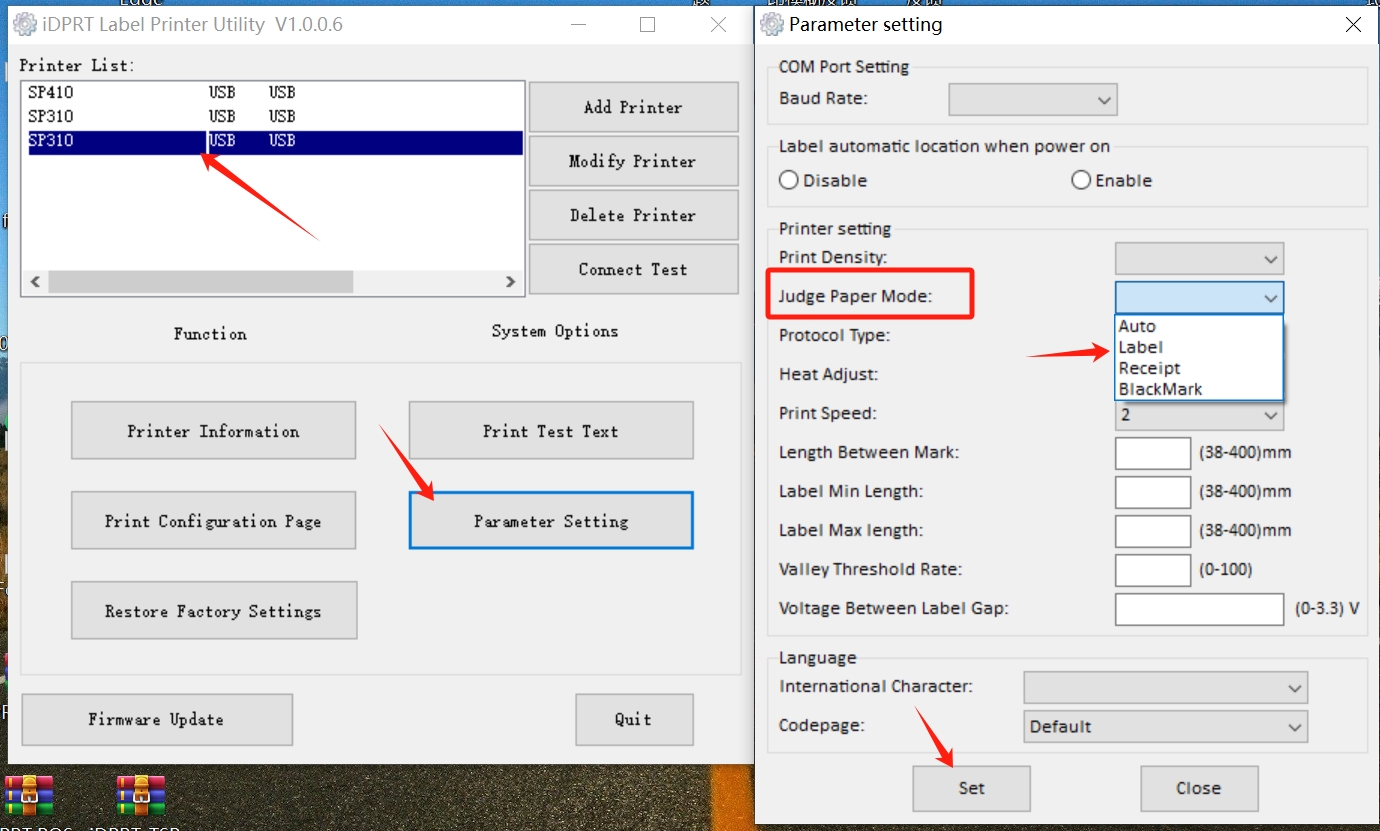
问题4:如何修改纸张类型
❒操作教程
在Windows系统电脑中安装对应版本工具:iDPRT-Label-Printer-Utility-V1.0.0.6
https://www.idprt.com/video/21.html
问题5:海外电商平台如何打印面单
❒操作教程

问题6:打印空白
❒处理方法
1. 检查是否为热敏纸
2. 纸张装入方向,打印面需朝上装入
3. 装纸正确后打印自检页及测试页进行排查
问题7:Mac蓝牙连接失败(SP410BT/SP460BT)
❒处理方法
1. 在HereLabel中直接连接
2. 更新固件版本后,在BT Tool中连接(SP410BT固件版本在06以上,SP460BT固件版本在08以上)
问题8:如何升级固件
❒处理方法
1. Windows系统:
在电脑端安装对应版本工具 iDPRT-Label-Printer-Utility-V1.0.0.6,数据线连接电脑和打印机
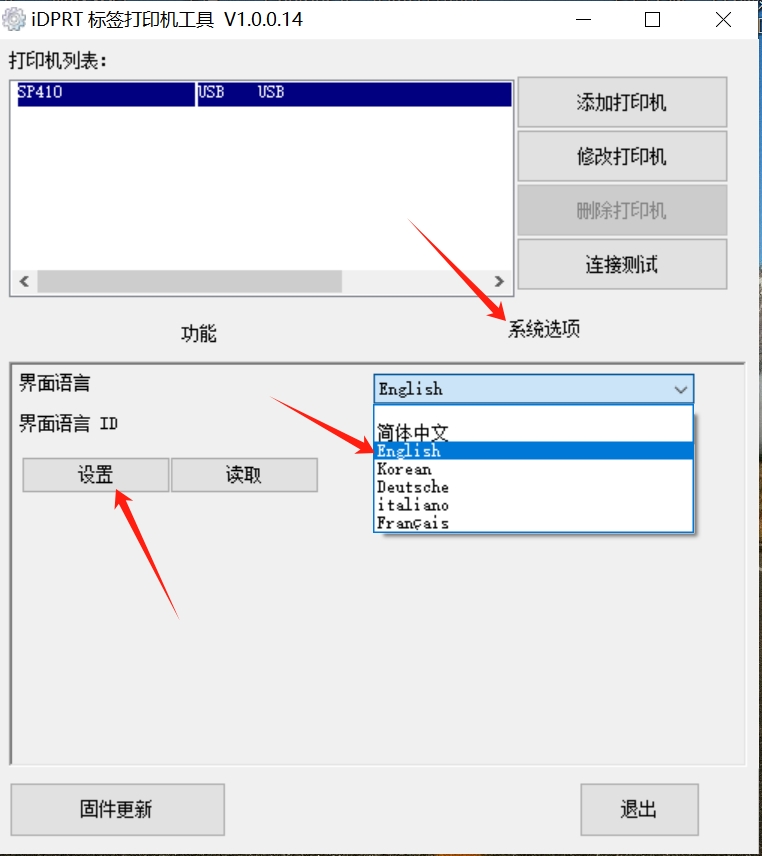
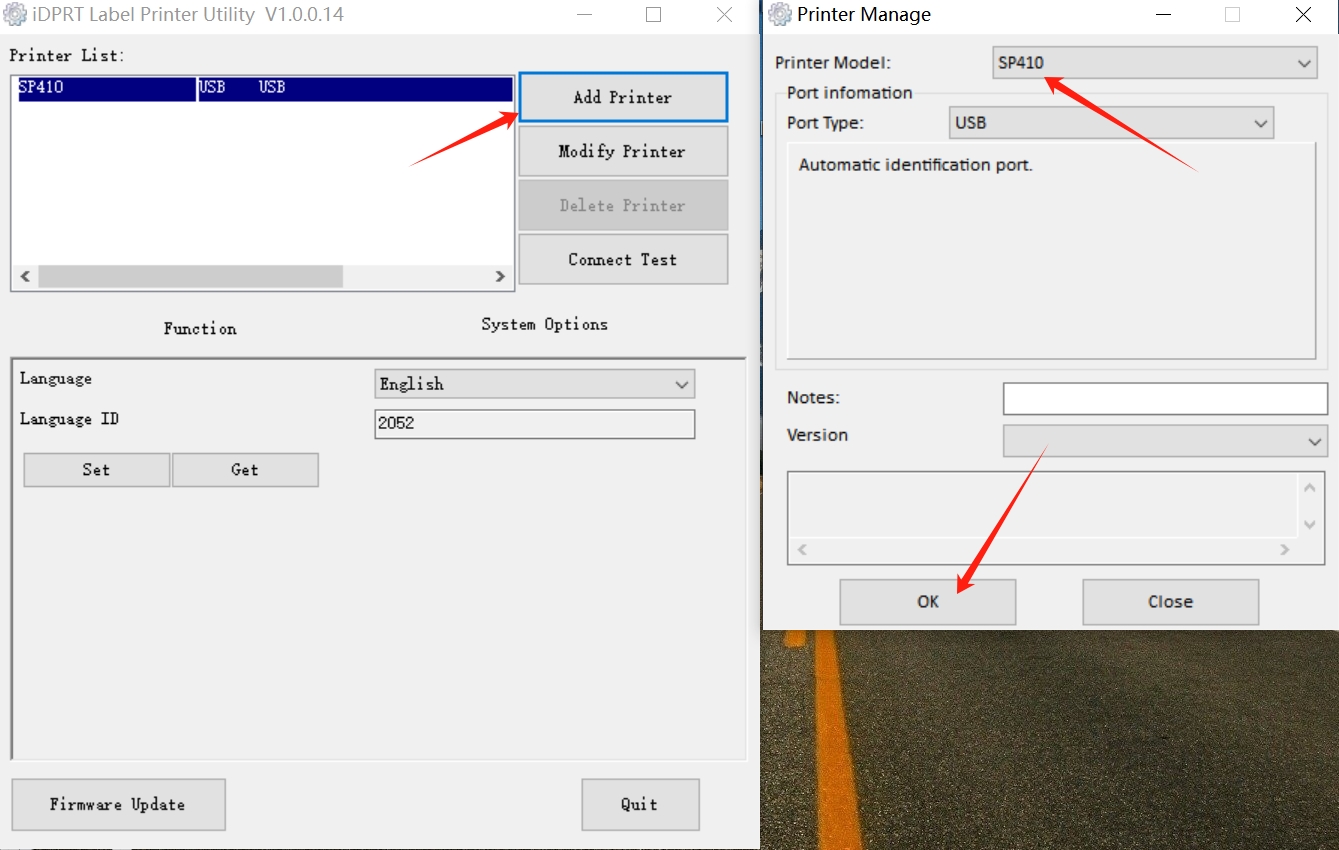
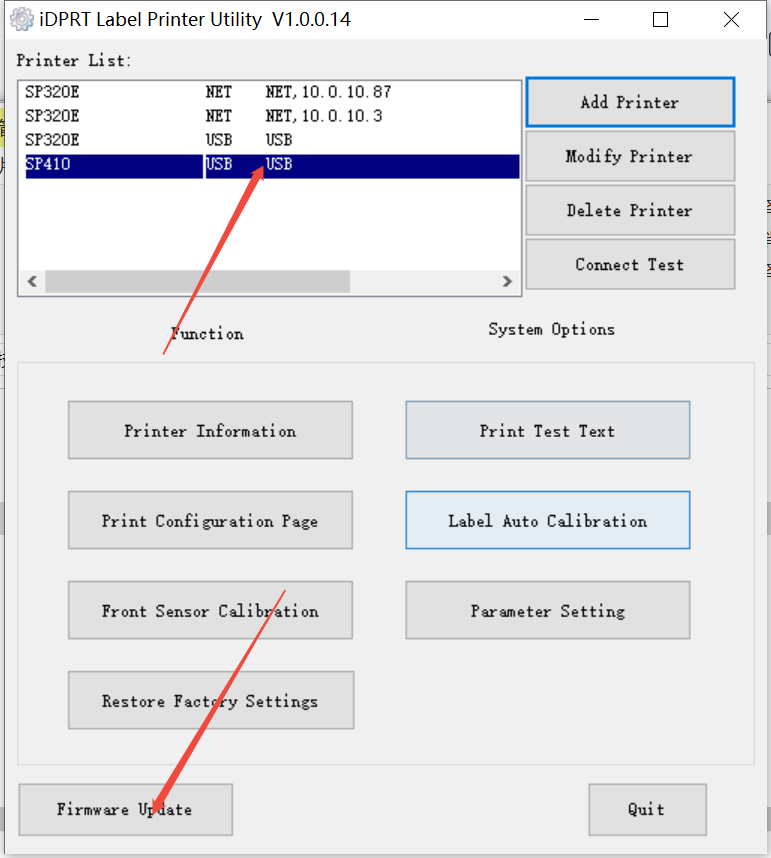
 iDPRT-Label-Printer-Utility-V1.0.0.6.zip
2. Mac系统
操作教程:
https://help.idprt.com/themes/default/portal/SP460BT/img/460BT-MAC-%20Upgrade-Firmware-Version.pdf
问题9:Mac driver 提示offline/in used
❒故障现象描述
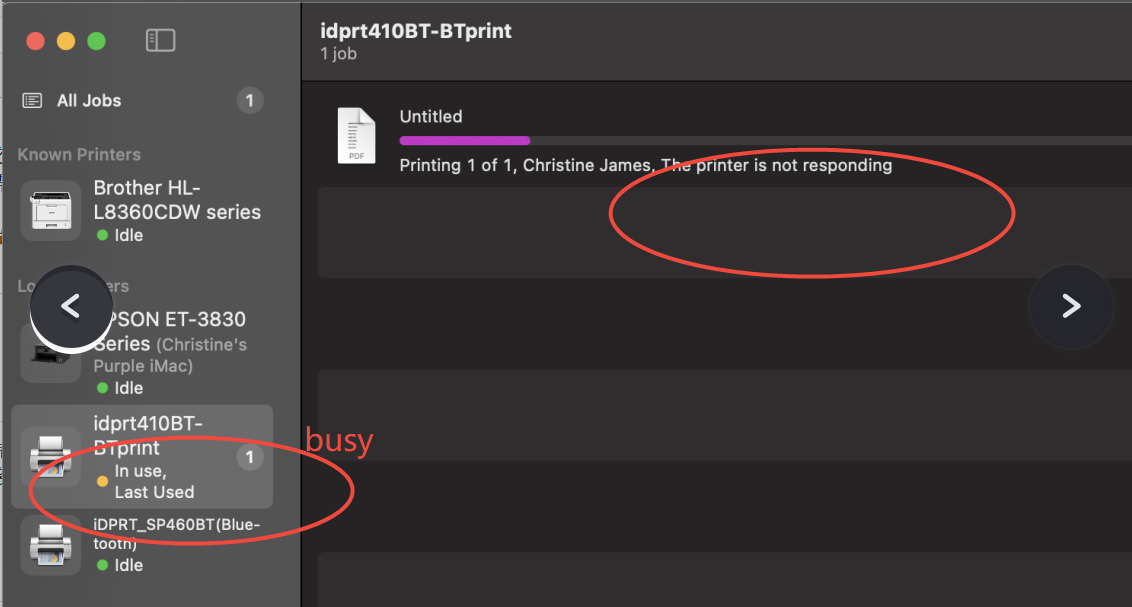
❒原因分析
Mac转接器分配端口有限,可能会出现端口分配错误
❒处理方法
断开其他打印机的连接;重新安装驱动
问题10:标签纸走纸不停
❒处理方法
工具修改纸张类型后,操作标签学习
问题11:Windows系统蓝牙连接成功,但找不到驱动
❒处理方法
安装驱动后,检查蓝牙COM口是否匹配
操作教程:
https://www.youtube.com/watch?v=RA7upj0na2o
问题12:打印左半边
❒故障现象描述
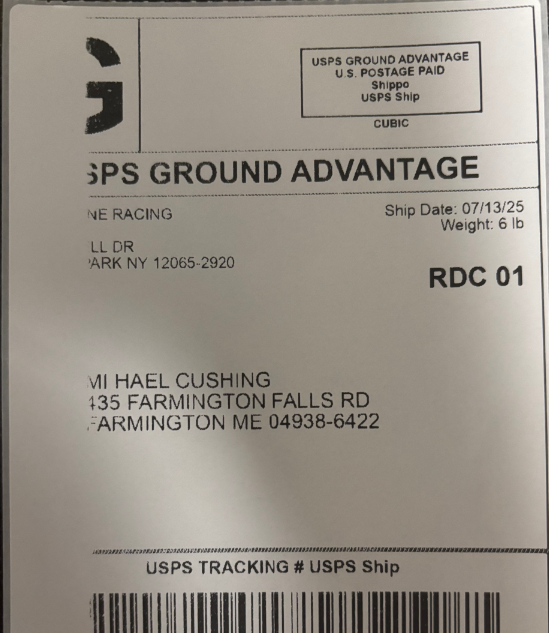
❒处理方法
1. 酒精擦拭打印头
2. 压住打印不清晰机盖上方,如打印清楚则是打印机卡扣松动
问题13:打印内容与纸张尺寸不符
❒故障现象描述
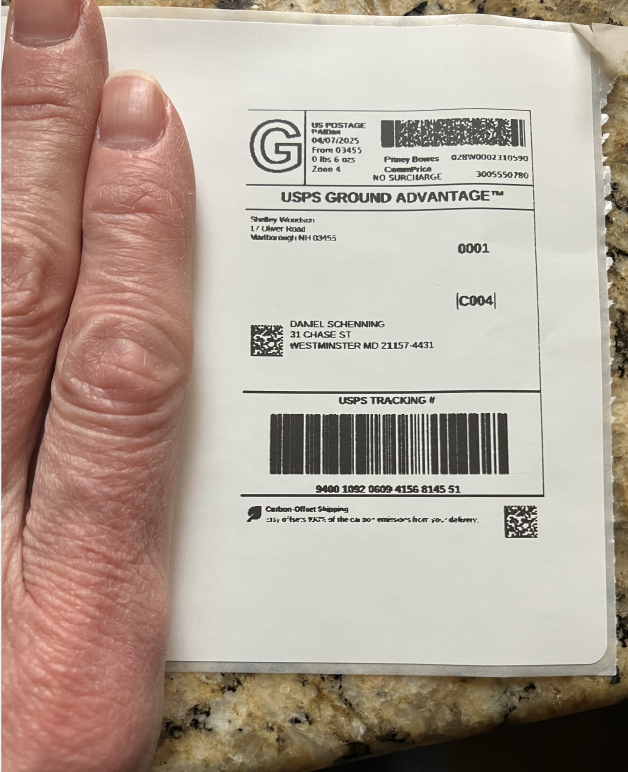
❒处理方法
在驱动上设置纸张尺寸大小,确认打印模板尺寸、驱动设置尺寸和纸张实际尺寸一致
1. 测量纸张尺寸
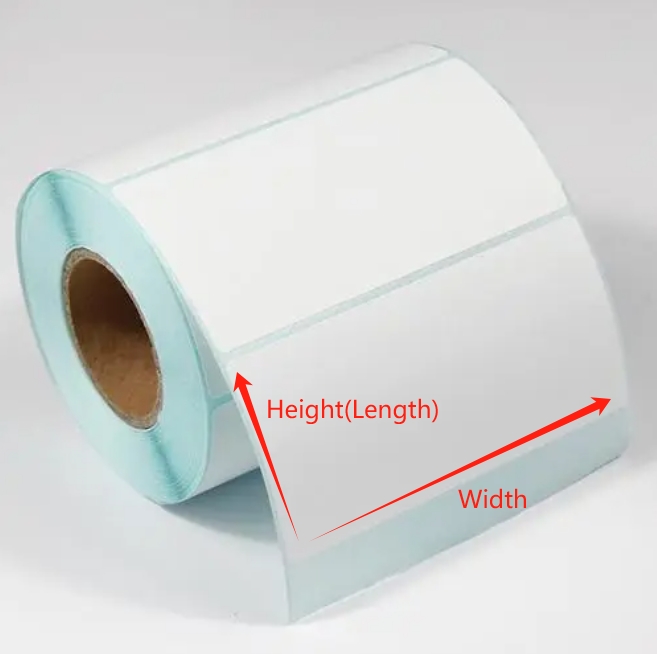
2. 设置对应驱动纸张尺寸

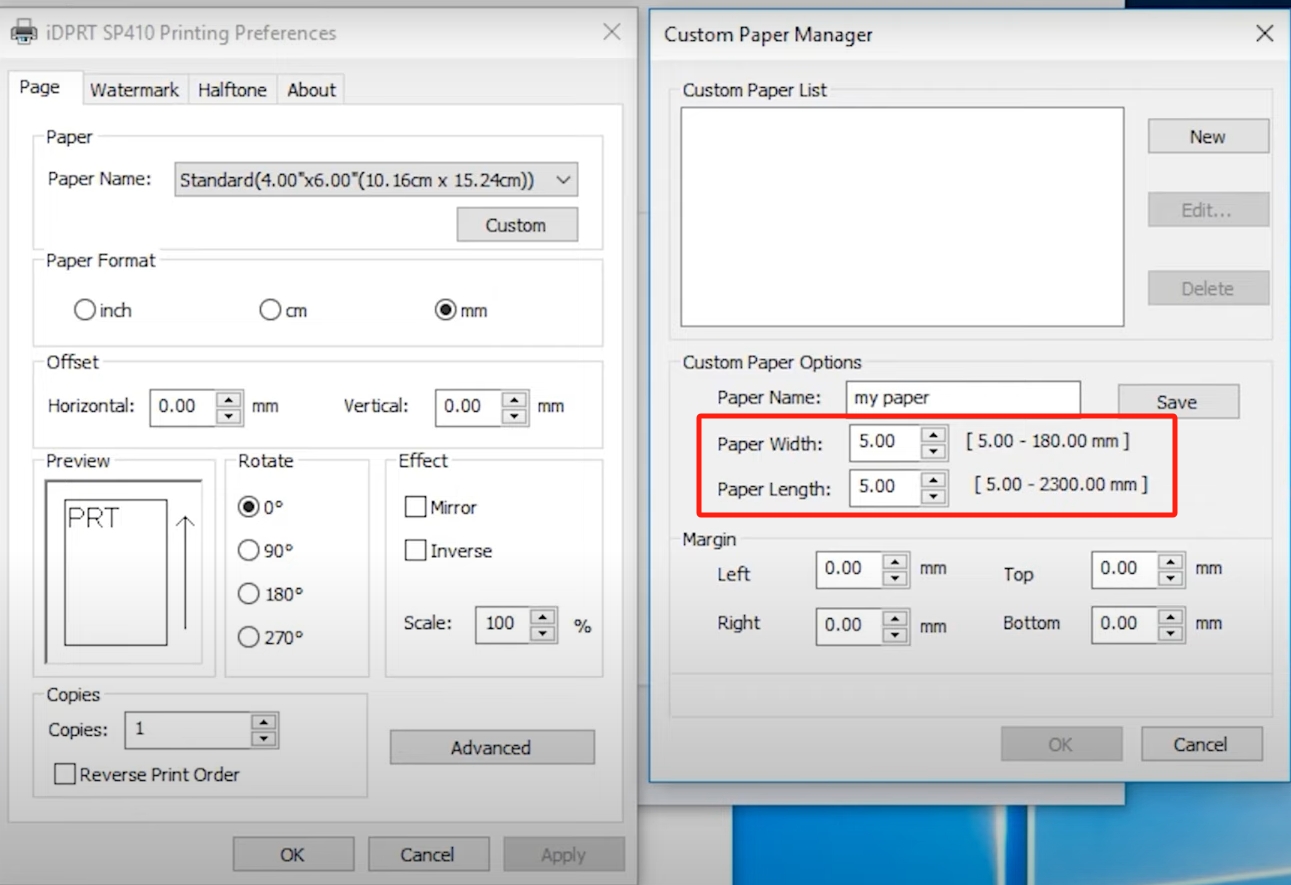
问题14:红灯闪烁/卡纸/打印分页
❒处理方法
检查驱动纸张尺寸,操作标签学习
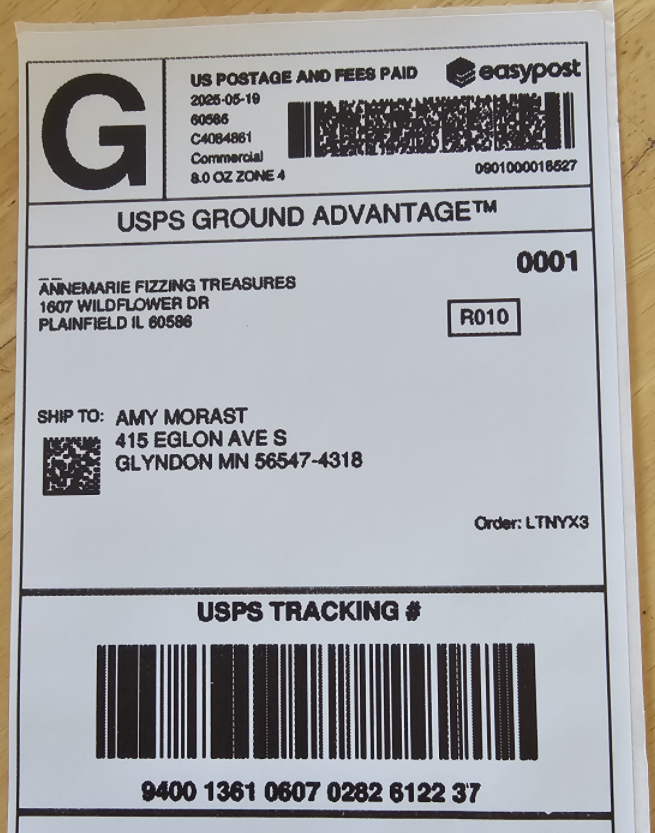
问题15:打印面单条码重合,无法识别
❒故障现象描述
❒处理方法
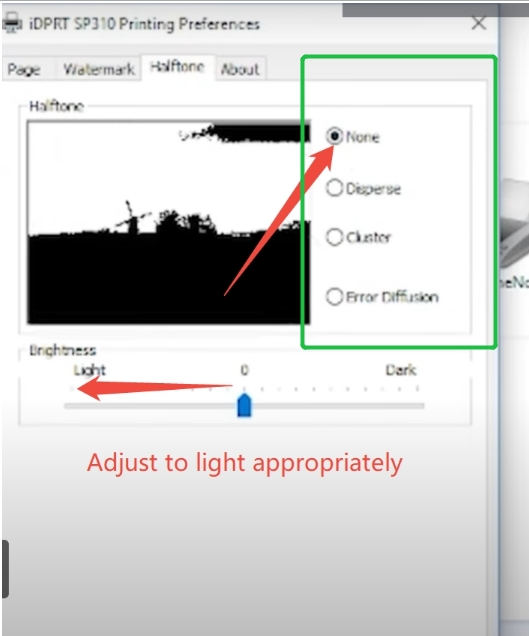
驱动调整半色调“无”,亮度调整亮一点
问题16:打印面单模糊,缺少内容
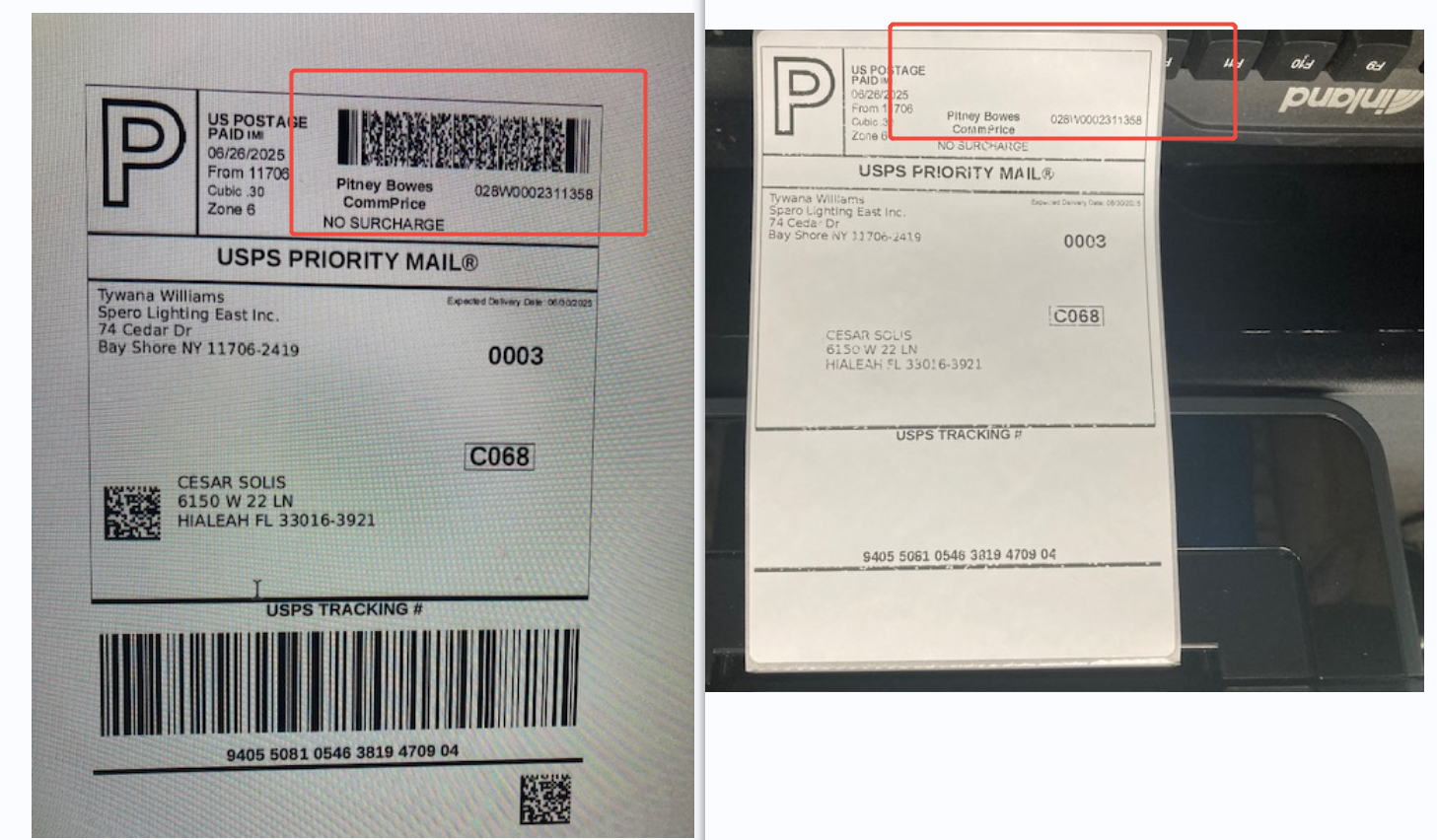
❒故障现象描述
❒处理方法
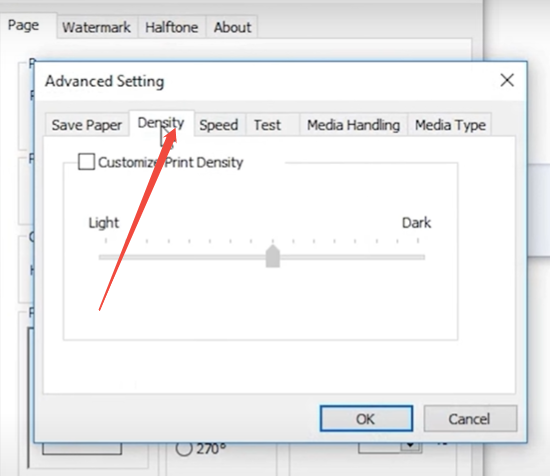
重新安装驱动后,调整浓度
问题17:Chromebook走多张空白纸
❒处理方法
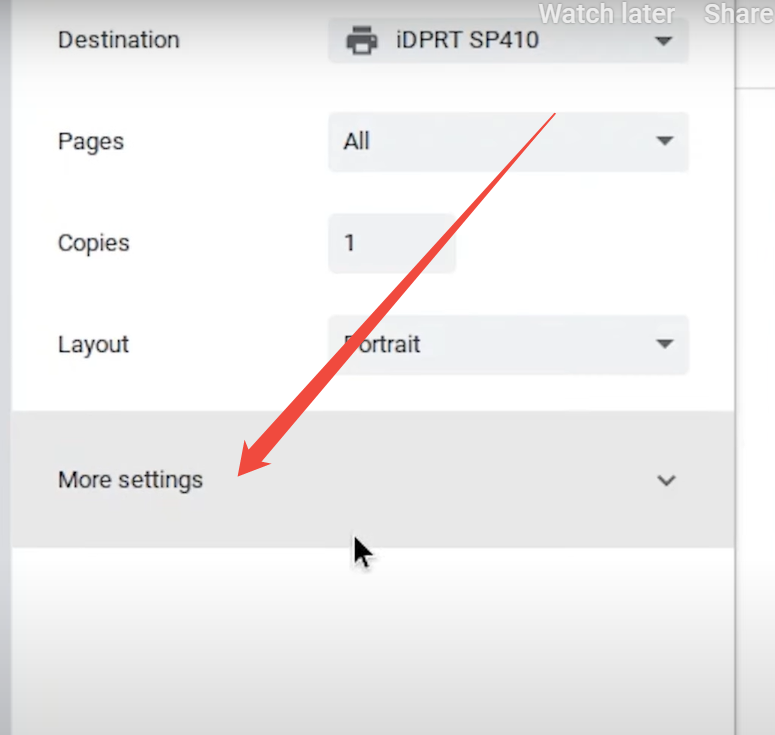
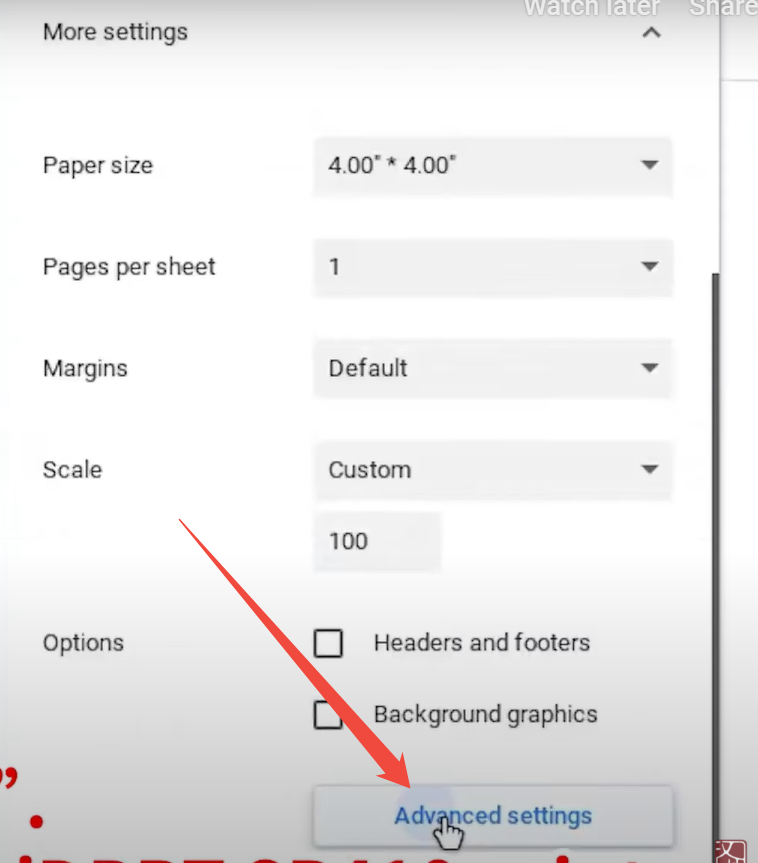
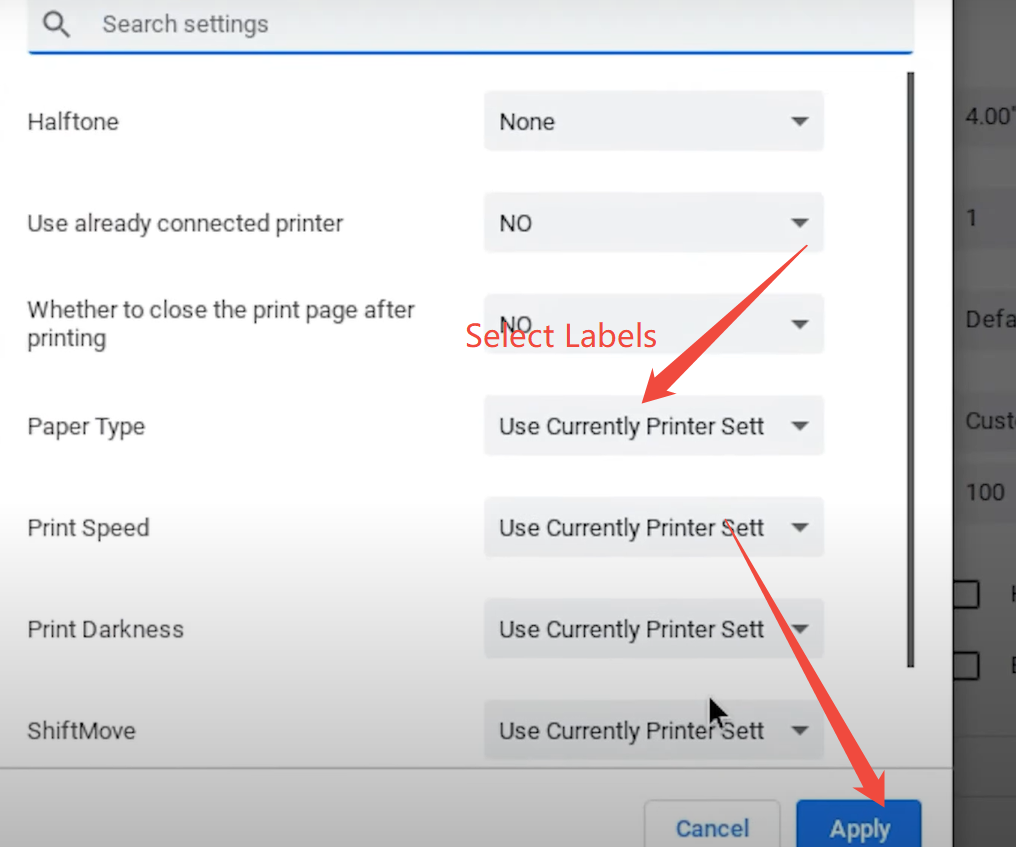
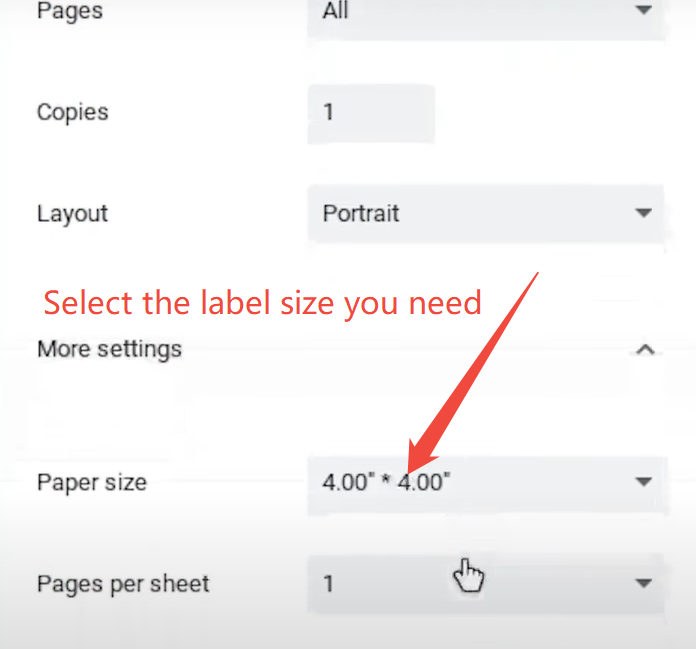
在Chromebook的扩展程序中设置对应纸张尺寸后操作标签学习
问题18:Windows系统电脑打印PoshMark平台的标签出现异常,打印eBay、Depop 和 Mercari平台标签正常
❒故障现象描述
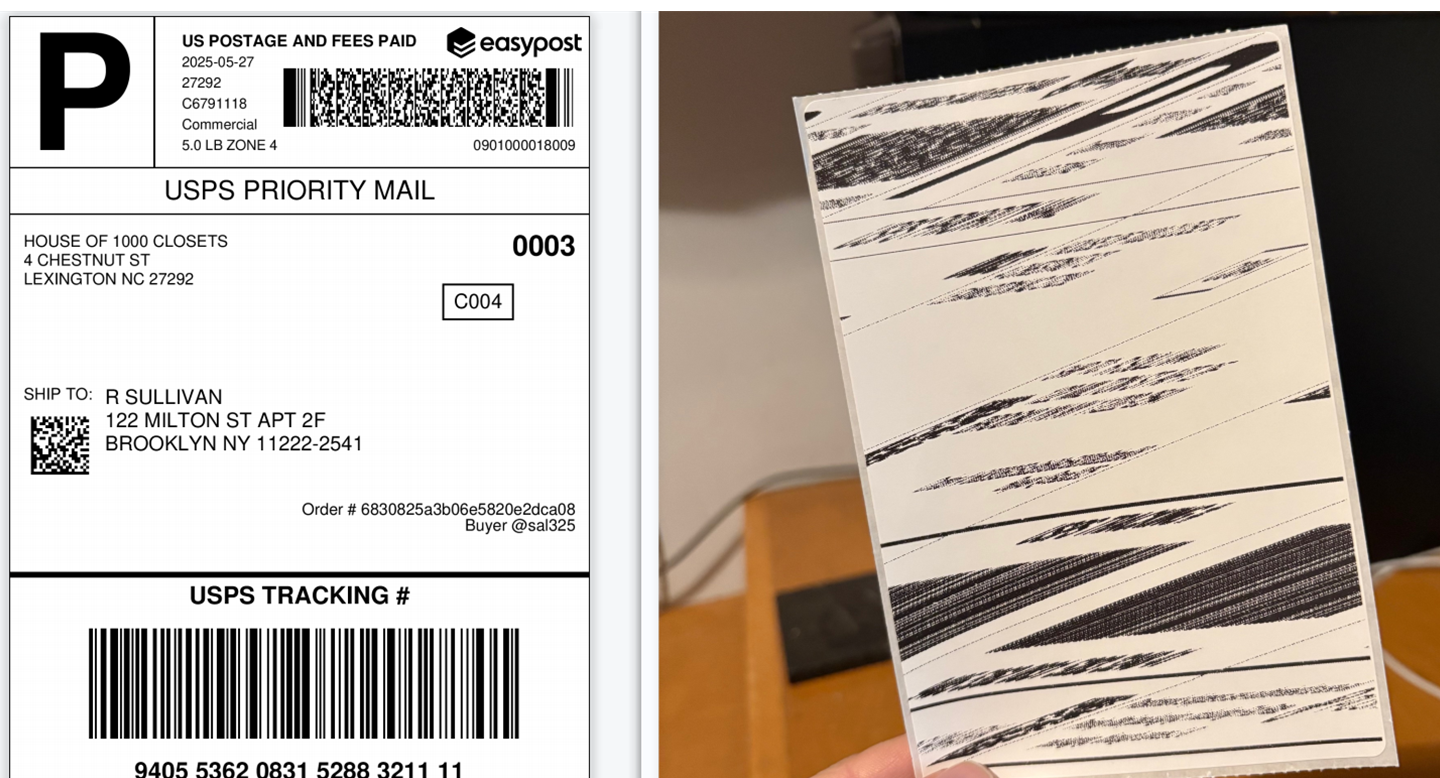
❒处理方法
1. 重装驱动
2. 打印自检页,如自检页正常可能是打印软件的问题
问题19:连接第三方软件后,电脑和手机都无法连接
❒处理方法
1. 取消其他app配对
2. 打印自检页查看蓝牙名称是否更改
3. 在工具中还原打印机
问题20:Chromebook安装打印机驱动提示“Failed to load extension”
❒故障现象描述
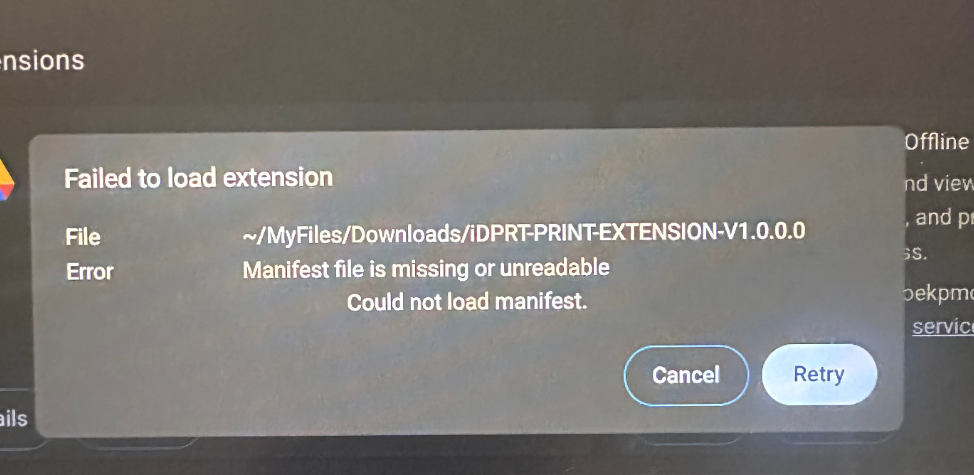
❒原因分析
目前驱动只支持兼容V1及V2版本
问题21:纸张类型为黑标纸,纸张类型设置为黑标,下发打印多个标签任务,只打印第一个标签,撕掉后第二个标签接着打印(HereLabel移动端)
❒处理方法
1. 检查黑标纸黑块位置,黑标侦测在中间,标签对应的黑块需要对应侦测位置,黑标纸背后只能有黑标,不能有其他图案
2.卡纸导轨居中卡纸,不要过松或过紧,标签可以通过即可
3. 在HereLabel打印预览中设置黑标纸,下发打印一个任务(通过app设置打印机纸张类型为黑标),打印完成后,按一下走纸键检查app设置是否成功,定位正确即成功,定位异常即失败
4.定位异常说明app没有更改打印机的设置,只能通过电脑更改:Windows系统电脑USB连接打印机,在工具中设置“Black Mark”
视频指导:https://www.idprt.com/video/36.html
5.设置完成后重启打印机
问题22:无法开机
❒处理方法
1. 检查打印机背后的船型开关是否打开
2. 检查适配器
问题23:logo镜像
❒故障现象描述
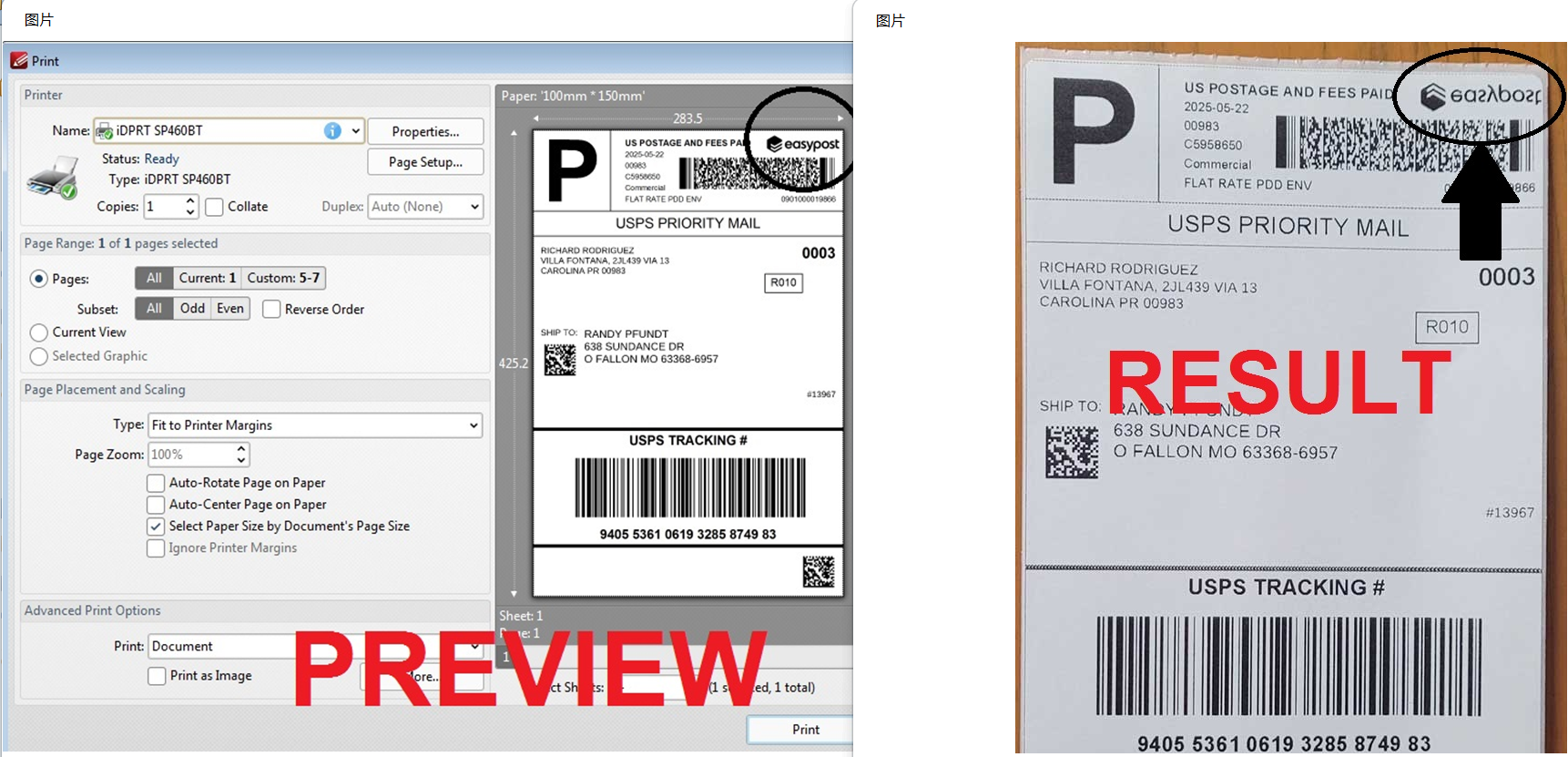
❒处理方法
1. 检查驱动首选项水印添加是否正确
2. 重装驱动
问题24:打印一半黑块一半空白
❒故障现象描述
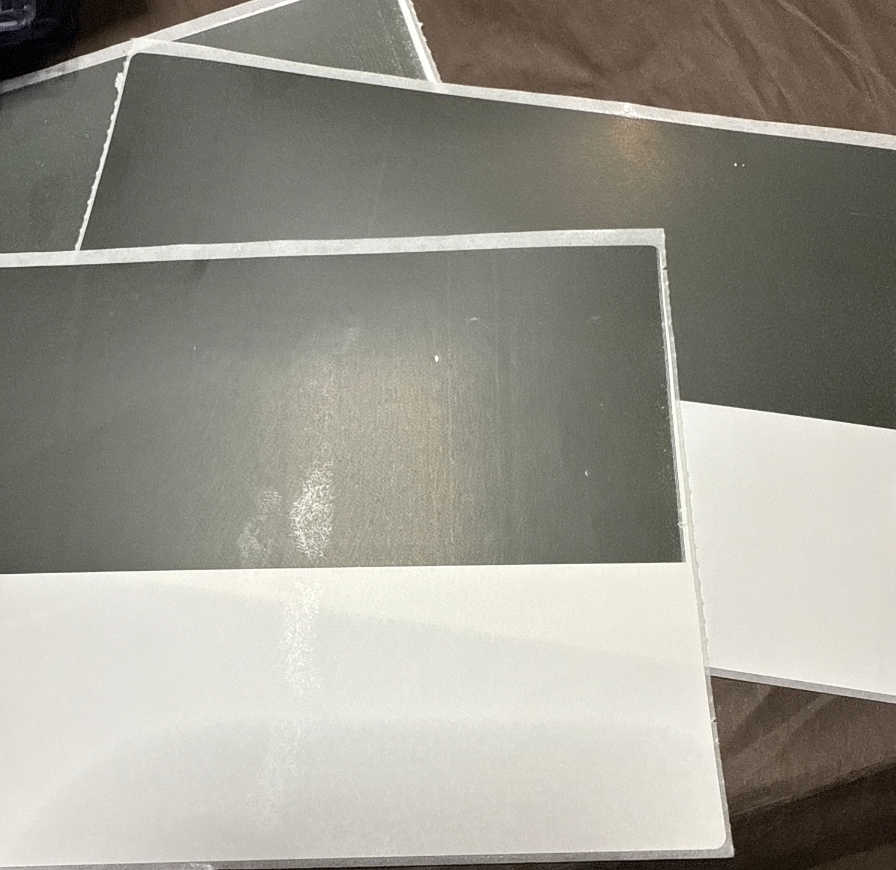
❒处理方法
通过打印自检页排查:
1. 如自检页正常,查看固件和驱动
2. 如自检页不正常,可能是打印头损坏
问题25:打印自检页正常,打印面单到条码处自动关机
❒原因分析
电源适配器供电问题