




IX4系列常见问题分析和解答
问题1:打印内容不完整
❒ 故障现象描述
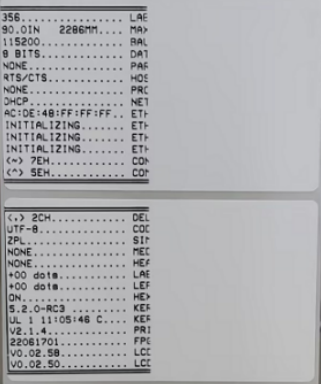
标签右侧打印不全,如下图
❒ 原因分析
宽度不够导致的打印不全。
❒ 处理方法
通过工具给打印机设置打印宽度,如下图
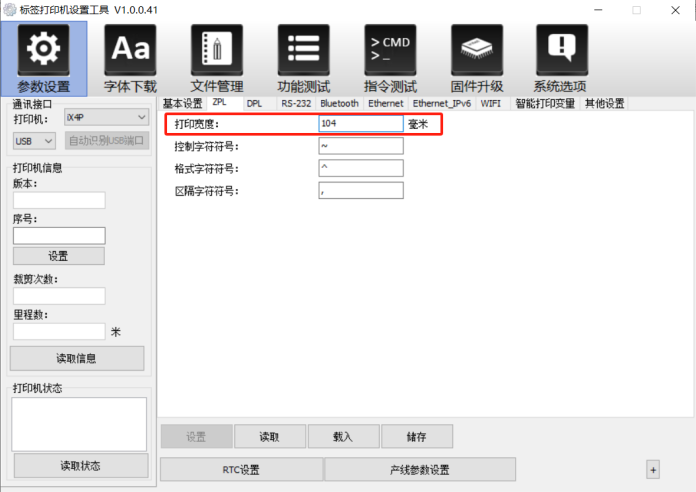
也可通过指令给宽度,ZPL指令可通过^PW指令来设置打印宽度。
问题2:打印打到缝上
❒ 故障现象描述
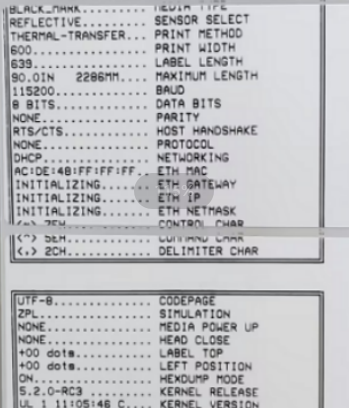
内容打印到缝上,如下图
❒ 原因分析 1
实际使用标签为缝标纸,打印机参数设置成连续纸。
❒ 处理方法
修改纸张类型缝标纸。
❒ 原因分析2
换标签后未进行校准。
❒ 处理方法
进行校准操作。
问题3:卡纸
❒ 故障现象描述
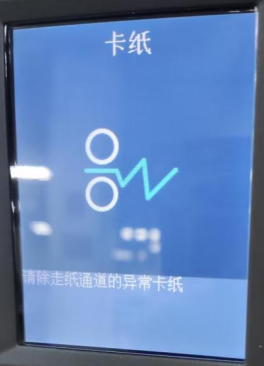
iX4P提示卡纸,实际打印机里面是没有卡纸。
❒ 原因分析
标签种类与传感器类型没有对应。
❒ 处理方法
修改传感器参数(缝标对应穿透式,连续纸和黑标对应反射式)。
问题4:无法找到缝标或卡纸
❒ 故障现象描述
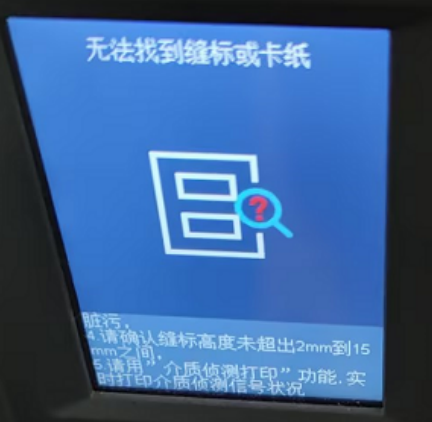
iX4P提示无法找到缝标或卡纸。
❒ 原因分析1
标签种类与传感器类型没有对应。
❒ 处理方法
修改传感器参数(缝标对应穿透式,连续纸和黑标对应反射式)。
❒ 原因分析2
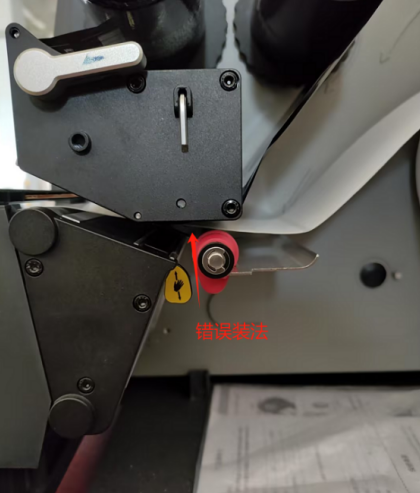
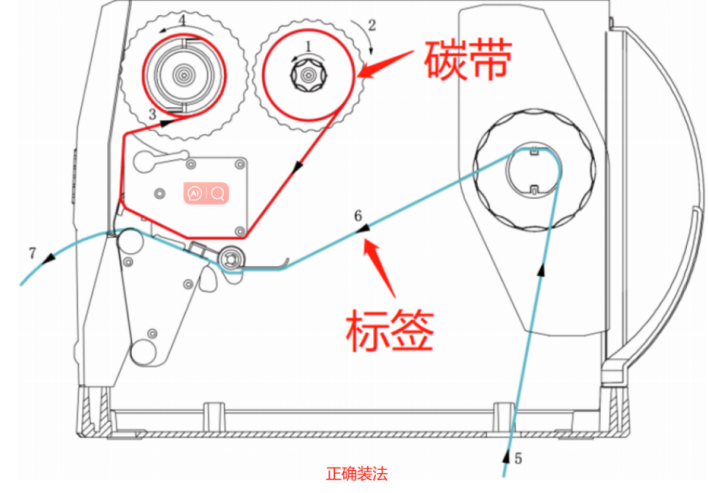
标签安装位置错误导致侦测无法侦测到,如下图
❒ 处理方法
重新安装纸卷。
问题5:校准一直走纸
❒ 故障现象描述
打印机参数无误,缝标纸按校准一直走纸。
❒ 原因分析
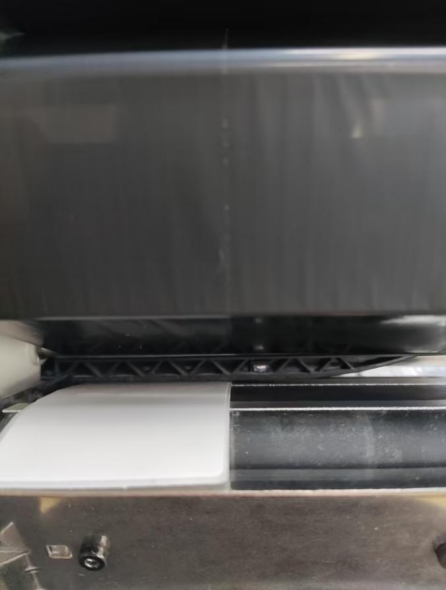
侦测积灰或者纸张太小,导致未侦测到,如下图
❒ 处理方法
侦测位置对的时候吹一吹侦测;如上图情况将侦测往里推。
问题6:报缺碳带
❒ 故障现象描述
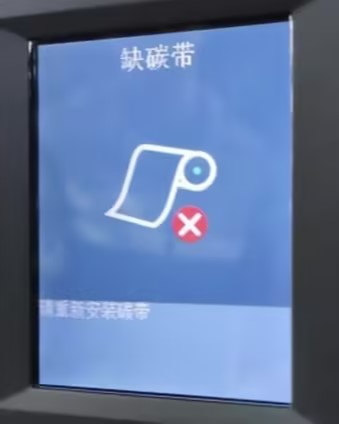
进行打印时显示缺碳带,如下图
❒ 原因分析
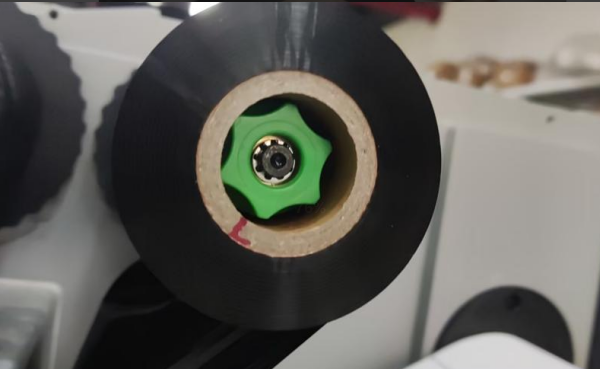
是由于安装碳带的绿色旋钮没有拧紧所致。
❒ 处理方法
左手按住碳带,右手逆时针选下图绿色旋钮。
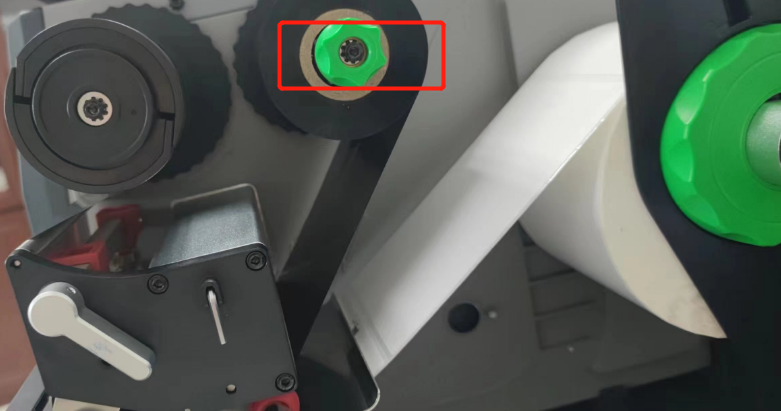
碳带轴未旋紧情况碳带可以拿出,如下图
问题7:固件如何升级
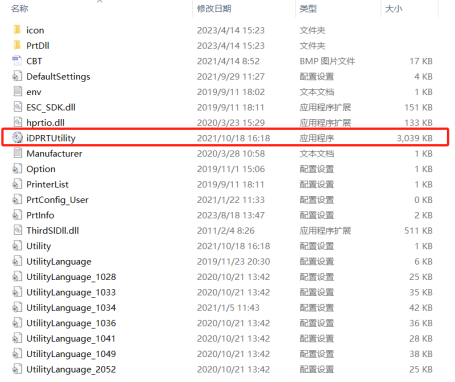
1、点击打开升级固件工具,如下图:
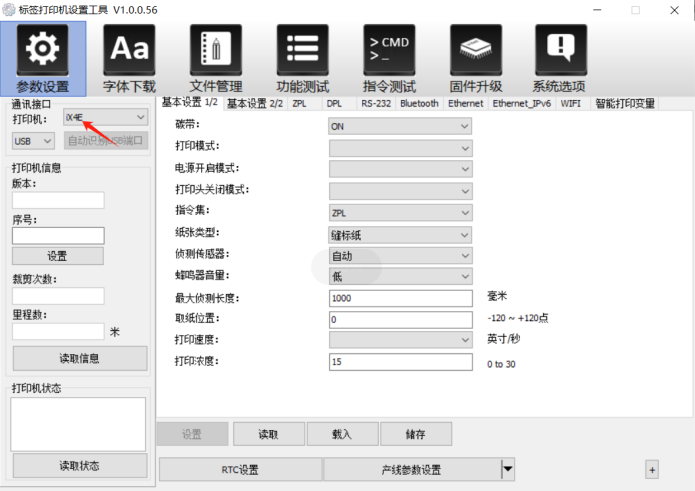
2、参数设置:选择打印机名称iX4P,图中参数为参考,如下图:
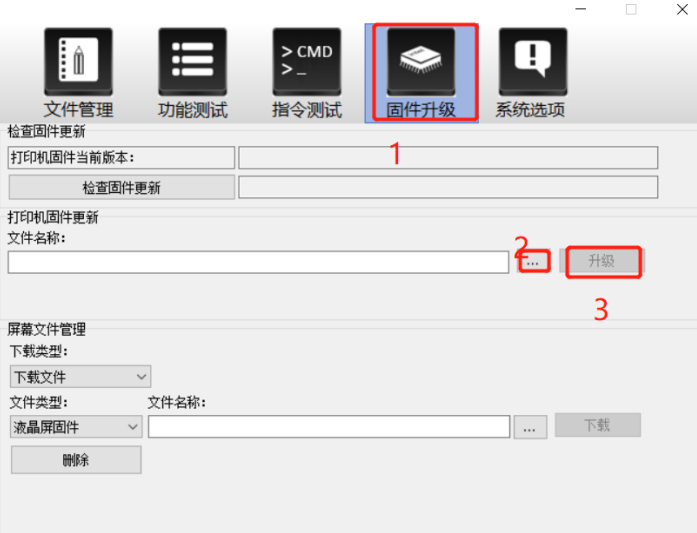
3、选择固件升级,并选择固件文件,点击升级,等待升级成功提示打印机自动重新启动,如下图:
问题8:参数设置后无法保存
❒ 故障现象描述
在屏幕上设置打印速度,出现无法保存的现象?
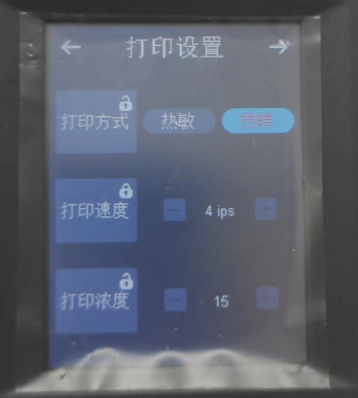
❒ 原因分析
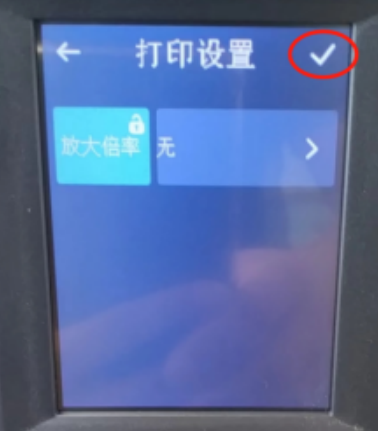
未✔,导致参数未成功设置。
❒ 处理方法
点击屏幕右上角向下键,一直点到打勾的确认键,返回到主页面即可。
问题9:打印不清晰
❒ 故障现象描述 1
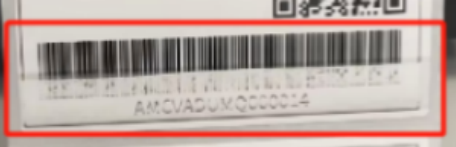
进行标签打印时,标签纸上最下面的条码出现打印不清晰、打印不全的现象?如下图:
❒ 原因分析
分析为打印机碳带浓度过浓的原因;原来打印浓度为25,浓度略高。
❒ 处理方法
将打印机碳带浓度调低至20后,重新打印已正常。
❒ 故障现象描述 2
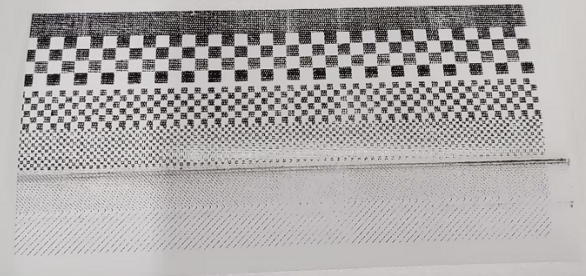
进行标签打印时,标签纸大部分出现打印不清晰?如下图:
❒ 原因分析
分析为打印机碳带浓度过低导致的。
❒ 处理方法
加大浓度后正常。
问题10:碳带褶皱打印的标签纸出现空白斜纹
❒ 故障现象描述
打印机碳带褶皱,导致打印的不干胶标签底部条码出现斜纹的现象,如下图:

❒ 原因分析
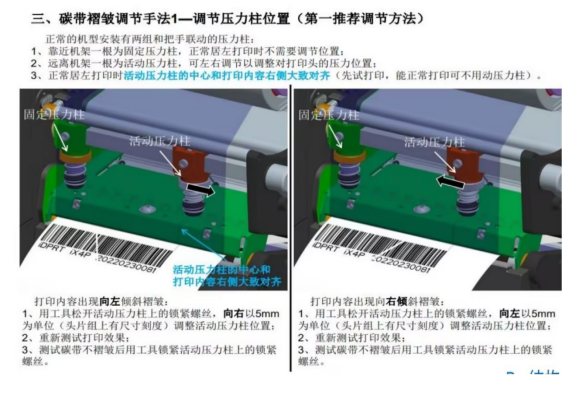
打印过程中压力柱出现松动引起,将压力柱用工具拧松,微调好后将压力柱的落实拧紧即可,如下:
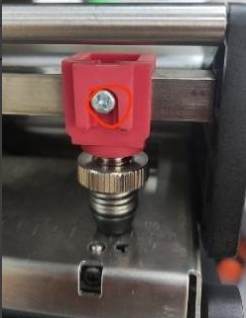
❒ 处理方法
调节压力杆位置后打印正常。