
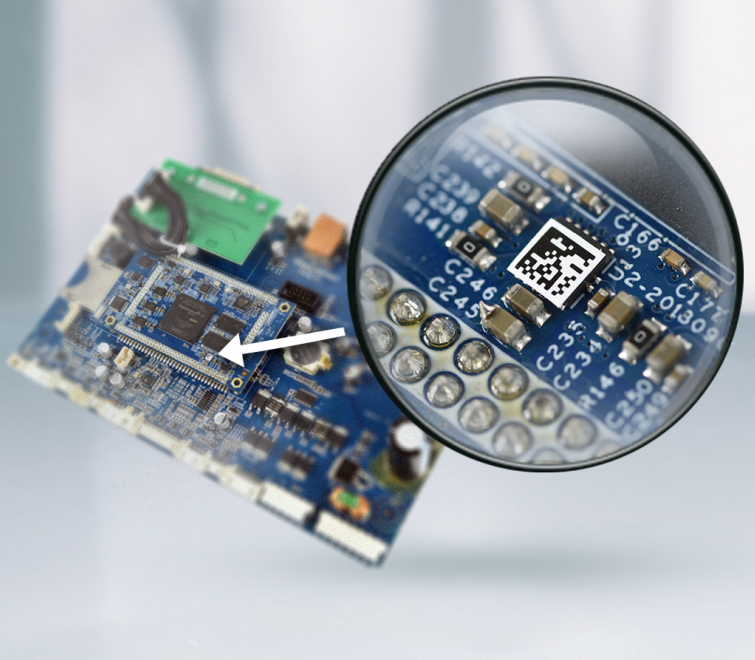




HM-E200常见问题分析和解答
问题01:如何解决打印中文乱码?
❒ 故障现象描述
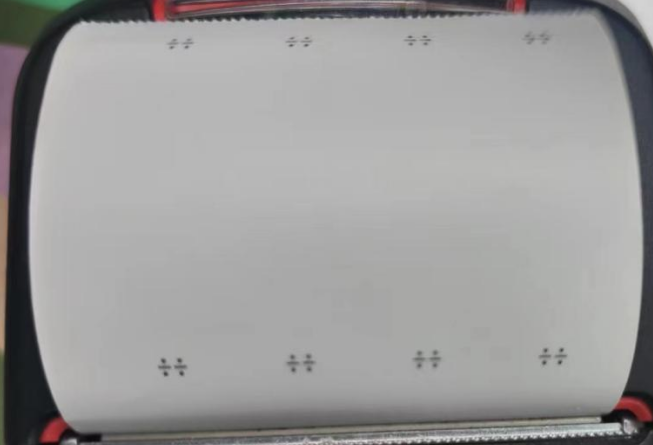
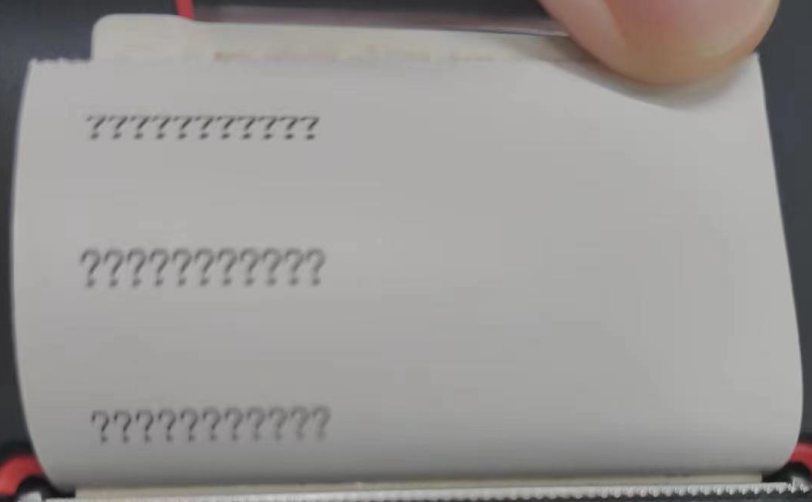
打印中文会乱码。
❒ 原因分析
codepage不是GBK/简体中文导致的。
❒ 处理方法
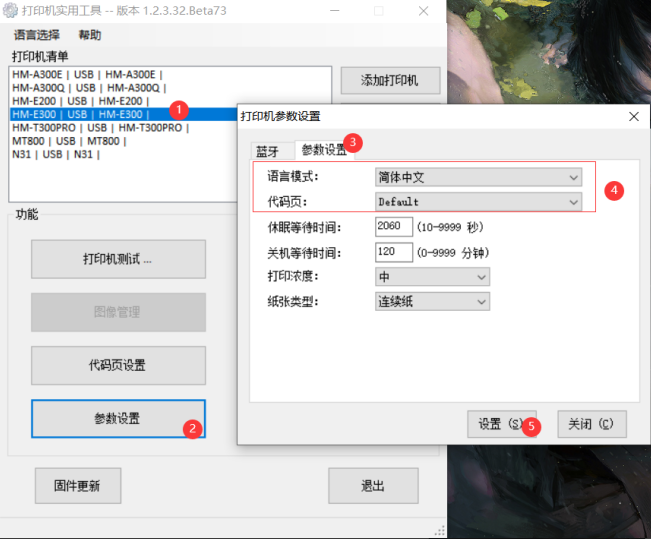
- 安装打印机实用工具(HPRTUtilitySetup V1.2.3.32.Beta73.exe);
- 添加打印机选择HM-E200;
- 点击参数设置
- 在参数设置中,把语言模式设置为中文,代码页为Default;
- 点击设置按钮;
- 重启打印机。
问题02:如何切换代码页(codepage)?
❒ 故障现象描述
打印其他国家文本,但打印出来的内容是乱码。
❒ 原因分析
除英文中文外,打印其他国家的语言需要切换codepage,否则会打印乱码。
❒ 处理方法
- 安装打印机实用工具(HPRTUtilitySetup V1.2.3.32.Beta73.exe);
- 添加打印机选择HM-E200;
- 点击代码页设置;
- 在字符代码页中,切换成自己需要的代码页,点击设置;
- 重启打印机;

问题03:如何解决显示屏显示纸用尽?
❒ 故障现象描述
纸仓内有纸,但屏幕一直显示纸用尽。
❒ 原因分析
客户可能在换纸的时候,按到走纸键,导致在装完纸后屏幕会出现纸用尽。
❒ 处理方法
可以重新装纸后,在进行标签学习。
问题04:如何解决显示屏显示定位失败?
❒ 故障现象描述
按走纸键后无法走到缝标处,显示屏显示定位失败。
❒ 原因分析
更换不同尺寸的纸张后,未先进行标签学习,导致走纸没走到缝标处。
❒ 处理方法
确保打印机处于开机状态,同时按住电源键、走纸键约3秒钟,进入设置菜单, 按电源键选择自检测试,按走纸键进入下一级目录,接着按电源键选择定位校准, 单击走纸键,开始执行“标签学习”。
问题05:如何解决显示屏显示高温?
❒ 故障现象描述
显示屏一直显示高温。
❒ 原因分析
连续打印多次后会造成打印头过热,等待打印头冷却后即可继续使用。
❒ 处理方法
建议客户把打印机放置阴凉处,等待打印头温度降低,就可继续使用。
问题06:如何修改菜单为中文或者英文?
❒ 故障现象描述
客户想让打印机屏幕显示成英文,打印内容也为英文。
❒ 原因分析
由于打印机内存比较小,如需更换英文版,要重载英文固件与字库。
❒ 处理方法
- 载测试程序(hm-e200_factory_test_usb_V1.0.11(V1.01.27).dfu)
- 发送修改机器码指令:
1B 1C 5A 5A 5A 53 45 54 4D 41 43 48 0D 0A 45 32 30 30 2D 43 4F 44 0D 0A
- 载英文固件(HM-E200_Codepage_V1.1.8_Beta1.dfu)
- 载英文字库(FONTS_GB18030_CODEPAGE_20180917(V1.0.11).bin)
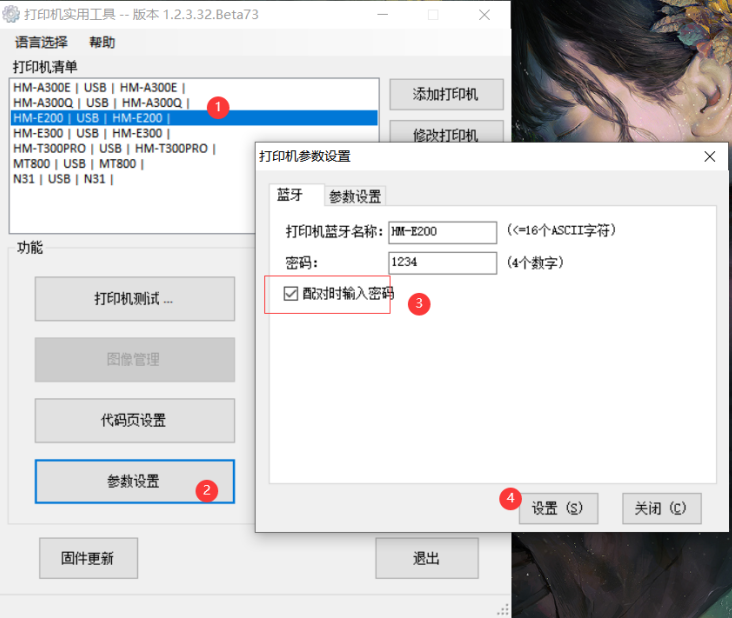
问题07:如何开启蓝牙简单配对(蓝牙连接不需要输入密码)?
❒ 故障现象描述
客户诉求,经常忘记蓝牙密码是0000或1234。
❒ 原因分析
未开启简单配对时,蓝牙连接默认是有密码的,开启后,即可不用输入密码直接就 能连接。
❒ 处理方法
可在参数设置中‘勾选’配对时输入密码。