





MT610常见问题分析和解答-EN
问题1:电脑端如何升级固件
处理方法:
1.在电脑端安装工具,保存对应固件文件
2.打开工具,添加打印机(选择MT800)
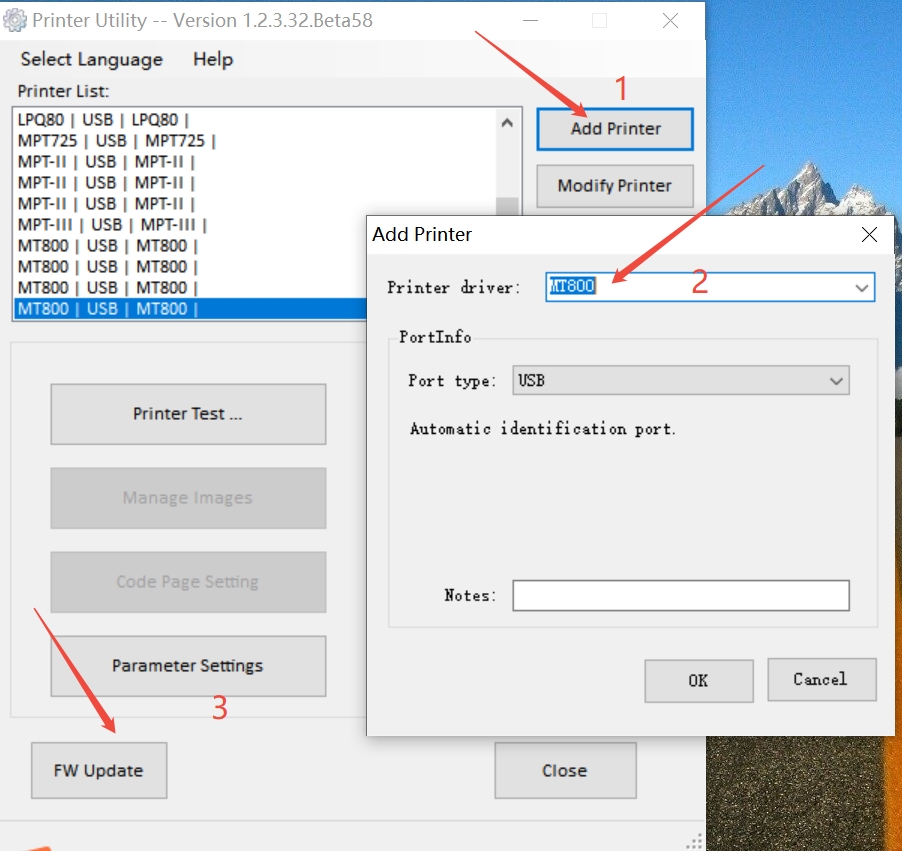
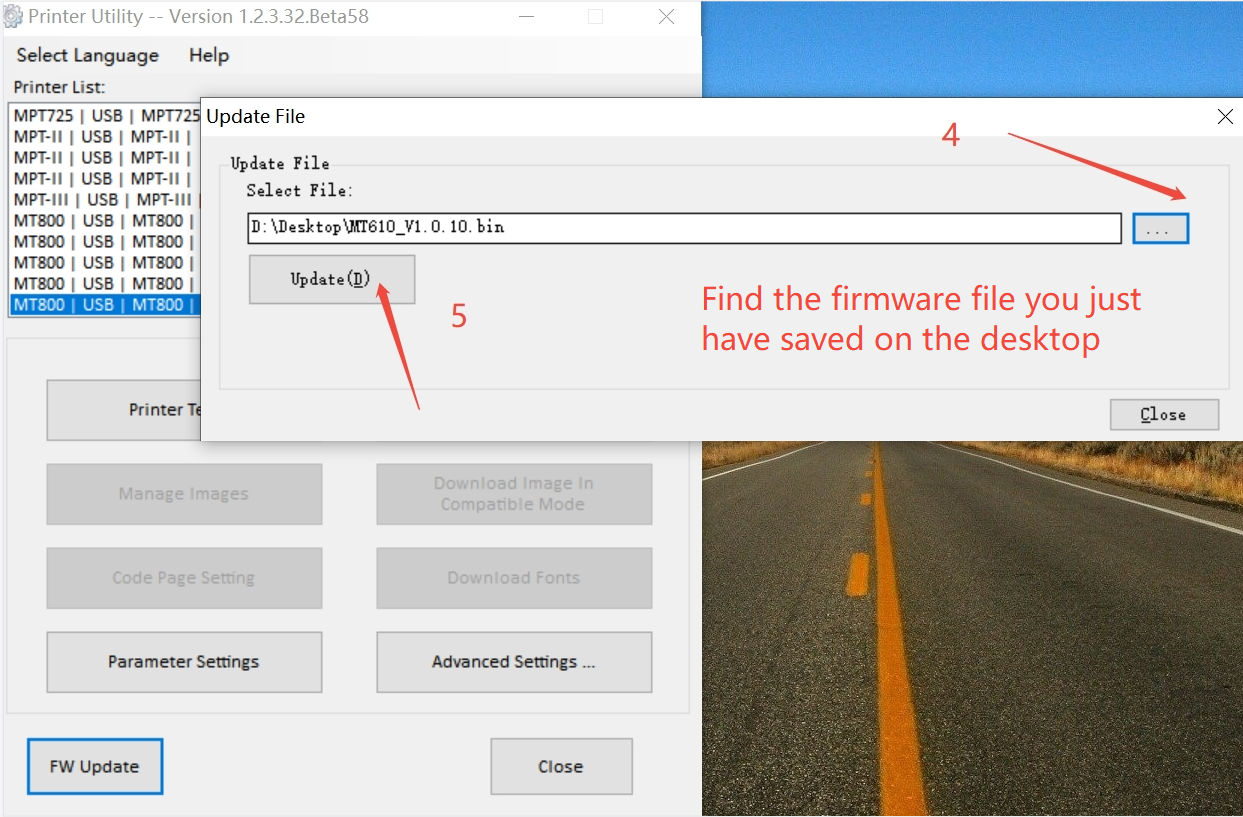
3.点击“固件更新”后选择保存的固件文件,更新完成后重启打印机
问题2:客户需要一次放入多张纸张
原因分析:非连续纸一次只能装入一张
处理方法:
1.非连续纸:装入纸张后下发打印任务,打印一张完成后提示放纸再装入后续纸张。
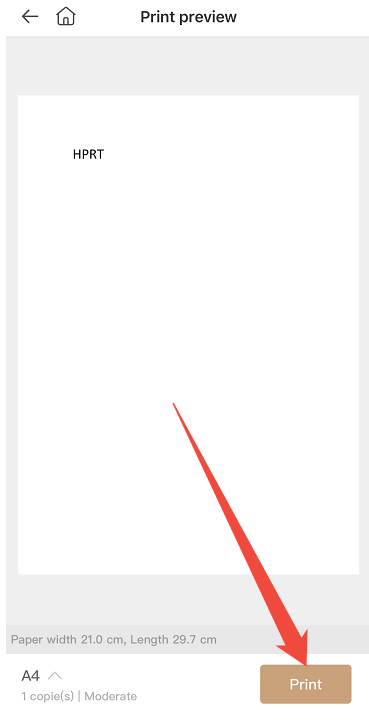
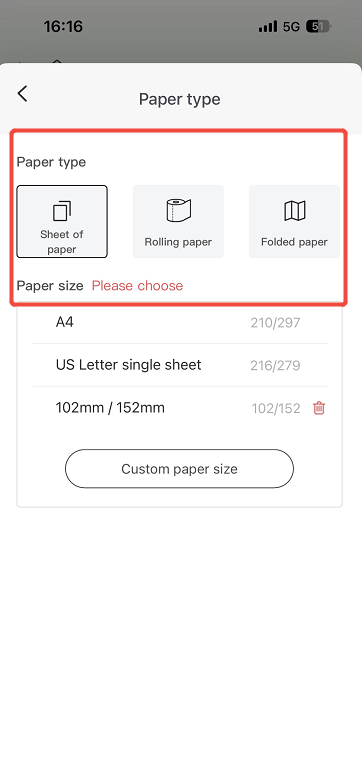
2.连续纸:在HerePrint中设置纸张类型
问题3:Linux系统不识别打印机
处理方法:排查是打印机的问题还是系统的问题
1. 换一个系统连接打印机看能不能识别
2. 换一个打印机或者USB设备看Linux系统能不能识别
问题4:纸张装入后立即走纸(连接手机)
处理方法:
1. 清除缓存后重装app
2. 重启打印机,不做任何app上的操作直接装纸,若会直接走纸,电脑连接打印机后更新固件
4. 若装纸之后不会立即走纸,按照教程一步一步操作即可
若更新固件后还是会立即走纸,则为硬件问题
问题5:app提示定位异常
处理方法:
1. 确认是否为官方黑标纸张(黑标要选择Folded paper)
2. 升级固件
问题6:升级固件过程中提示:“Download failure!Restart the printer please!Cause of the errorFile error!”
1. 判断固件版本是否对应机型:MT610--V1.0.XX,MT610PRO--V1.1.XX
2. 检查USB连接
如果还是不行,需要SN云端推送
问题7:黑标纸如何打印
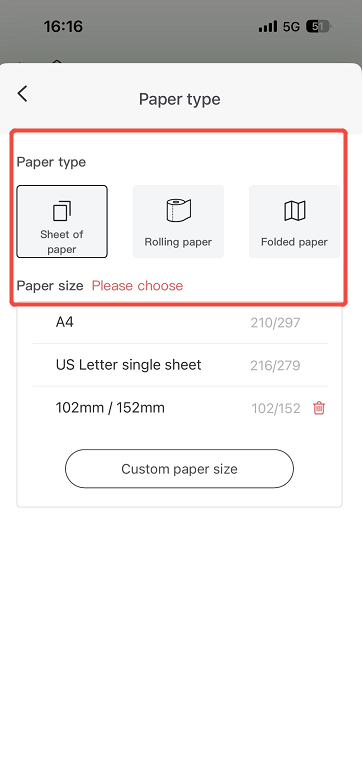
处理方法:黑标纸需要是官方耗材。在APP里面先改纸张类型为折叠纸(Foded Paper),再下发任务,最后装入纸张
问题8:手机端打印正常,电脑端打印全黑
处理方法:更新官网最新版本驱动
问题9:打印空白
处理方法:
1. 检查纸张是否为热敏纸,用坚硬物刮滑纸张表面后有黑色痕迹为热敏面
2. 检查纸张装入方向,打印面需朝上装入
3. 打印自检页排查是否机器问题
4. 若连接移动设备,清除缓存后重新安装app;若连接电脑,重新安装驱动
问题10:HerePrint打印多页文档时,打印第一页后放纸,从第一页开始打印
处理方法:
第一页打印结束时,app提示“Out of paper”,不进行任何操作(不取消打印任务),直接装入纸张,打印机会自动续打
问题11:在HerePrint怎么制作标签文本
处理方法:MT610 PRO 可打印文档或图片,支持多种格式,例如 PDF、Word、PPT、Excel、JPG、PNG、网页等,打印标签需要先制作标签后导入文件打印
问题12:重复打印相同一页
处理方法:
1. 清除打印队列,重启打印机,打印测试页,排除硬件问题
2. 打印其他文档,排除文档兼容性问题
3. 重新安装驱动,检查打印设置,确保未选择 “多份副本” 或 “页码范围” 设置错误
问题13:Chromebook打印失败
故障现象描述:
处理方法:
1. 进入扩展管理页面
2. 移除驱动扩展
3. 重新上传驱动程序
问题14:打印 4 * 6 标签
处理方法:
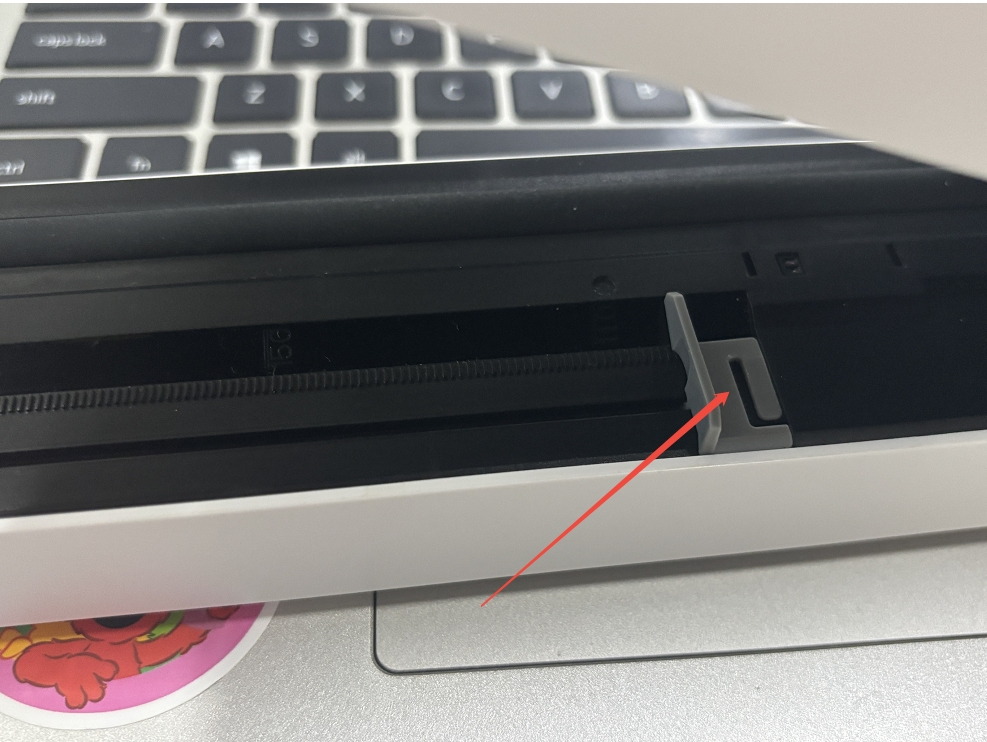
1. 根据纸张尺寸调整打印机限纸器
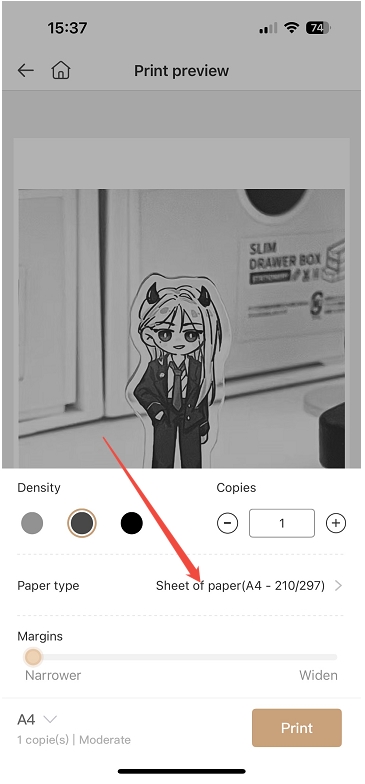
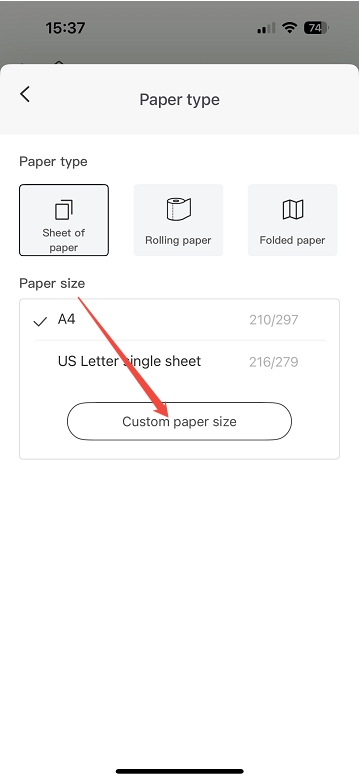
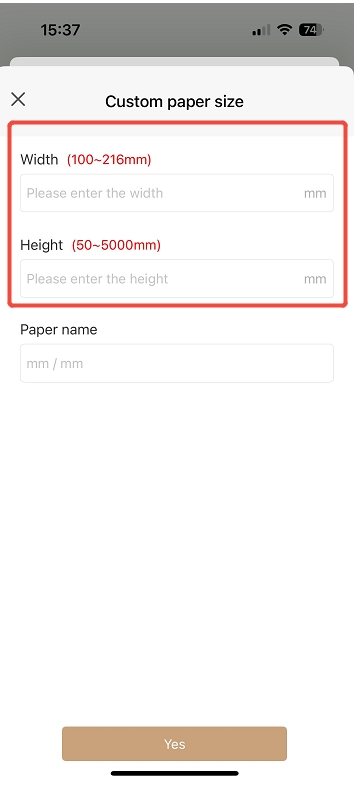
2. 在HerePrint调整对应纸张尺寸
问题15:HerePrint提示高温
原因分析:一次打印过多页或打印文档内容黑块面积过大,导致打印头高温
处理方法:关机静置15分钟左右后再打印