





MT610常见问题分析与解答
问题1:打印机是不是可以绑定很多手机
解答:可以的,最多6个安卓手机加一个苹果手机同时连接
问题2:打印完试卷后是否能在纸张上写字?
解答:可以的,钢笔,记号笔都可以进行书写
问题3:APP上显示定位错误
解答:
如果使用折叠黑标纸出现定位错误
1.检查纸张是否为折叠黑标纸;
2.APP上纸张类型是否选择为A4黑标折叠纸;
如果使用热敏纸出现定位错误
1.检查纸张是否为A4热敏纸;
2.APP上纸张类型是否选择为A4热敏纸;
问题4:如何打印不同宽度的纸张
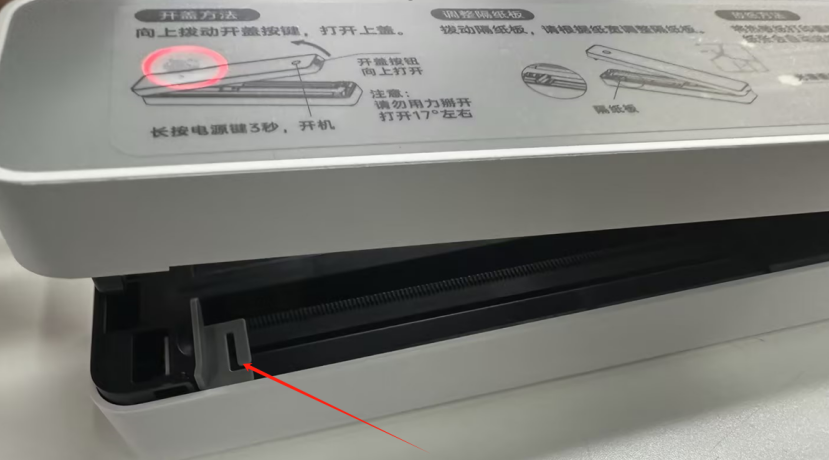
解答:开盖后拨动隔纸板,根据纸张宽度调整隔纸板
问题5:打印出来偏淡如何解决
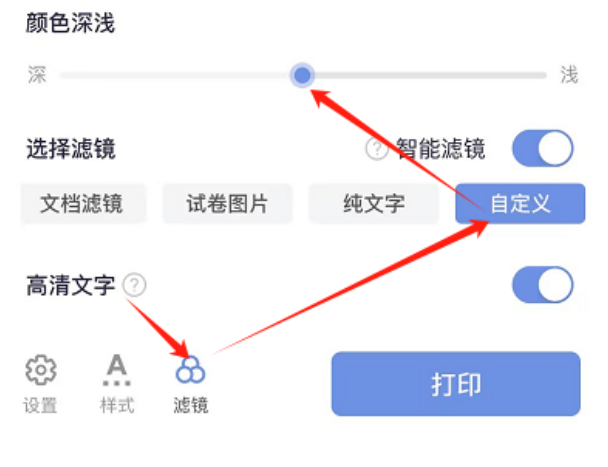
解答:可以在打印预览界面→滤镜→自定义→进行调整颜色深浅
问题6:支持哪些纸张类型
解答:单张热敏进纸、连续纸卷、危废黑标纸、危废标签纸、纹身纸、折叠黑标纸
Tips:带黑标的纸张,黑标位置需对上纸侦测光电对,折叠黑标纸为增修功能,固件版本需05版本以上。机子当前是其他纸张类型,第一次用折叠黑标纸,要先用APP选择折叠黑标纸下发打印内容设置成折叠黑标纸类型后,才能进行吸纸,后面不去切换其他纸张类型的话,就可以直接吸纸了
问题7:打印纸如何安装
解答:
1.开盖根据耗材调整隔纸板,其中上盖不能完全打开,开到最大有到位感
2.合盖将热敏纸打印面朝上,塞入进纸口,纸张会自动进纸
没有装歪侦测、自动校正设计,故需要尽量保持纸张正的状态塞进进纸口,塞到纸的两边都有到位感再等待吸纸,侦测到纸张装入到开始吸纸时间约1秒可参考说明书或机子上盖说明贴纸
问题8:按键功能
解答:
打印机开机:长按电源键3秒,红绿蓝灯交替闪。
打印机关机:长按电源键3秒,红绿蓝灯交替闪后熄灭
三击电源键:打印自检页
Tips:连续纸打印完一页会停止确认是否已撕纸,APP上点确认或短触电源键1下,可继续打印下一页
问题9:撕纸没法较快速的一步到位撕好,放4寸耗材撕也是
解答:为了兼顾安全性,撕纸刀无法做得太锋利。对于较宽的纸,撕纸没法较快速的一步到位撕好。体验性问题,可以容易通过简单的学习培训适用机器的操作
问题10:打印方式支持电脑打印和远程打印吗?
解答:支持电脑打印,不支持远程打印
问题11:可以支持正反面打印吗?
解答:由于是热敏纸,只能支持单面打印
问题12:学校试卷如何对半裁开打印
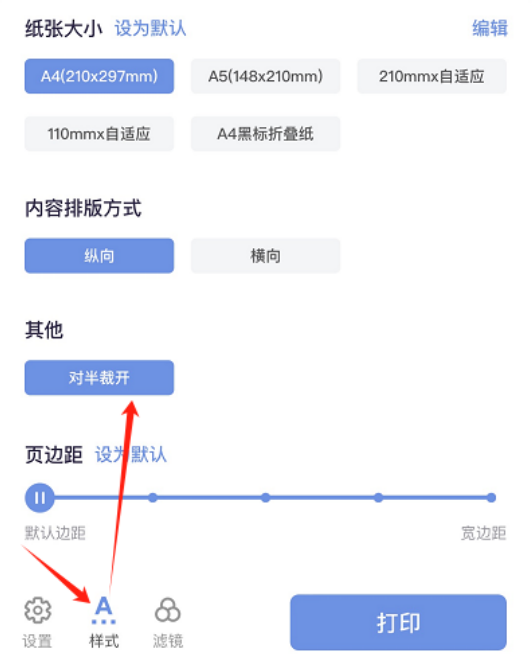
解答:在APP上点击样式→其他→对半裁开
问题13:错题打印如何拼接(如果一道题只占用A4纸的四分之一,这样比较浪费纸)
解答:
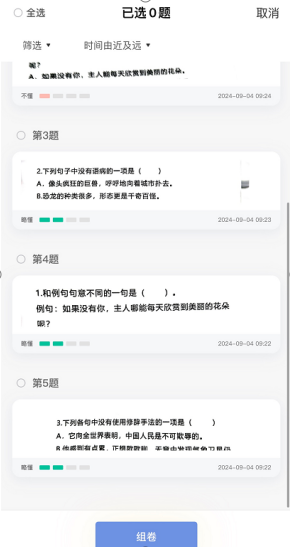
点击错题管理
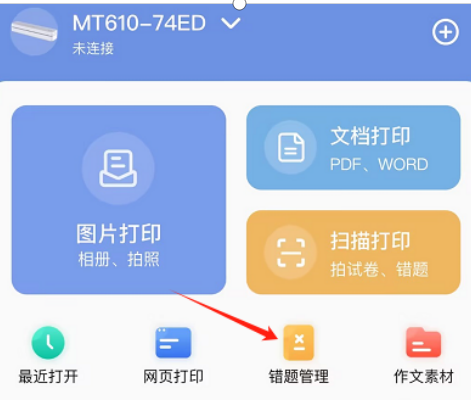
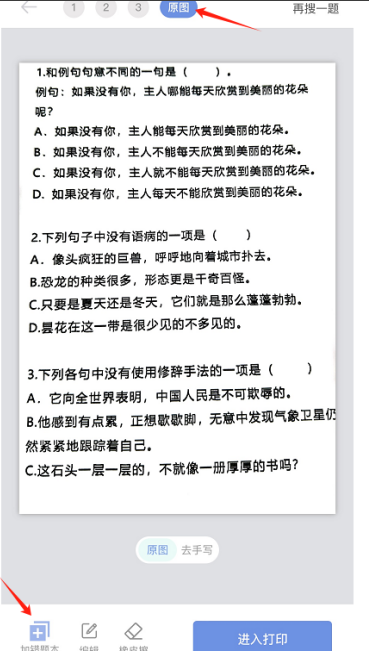
点击错题收集,先将需要打印的错题拍照,原图保存,然后添加到错题本
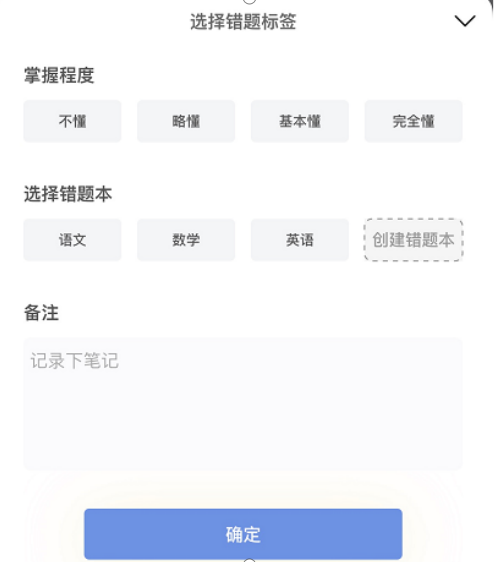
添加到错题本可以选择对应的标签,根据掌握程度、科目进行选择
错题保存好后,点击组卷,根据对应科目进行组卷
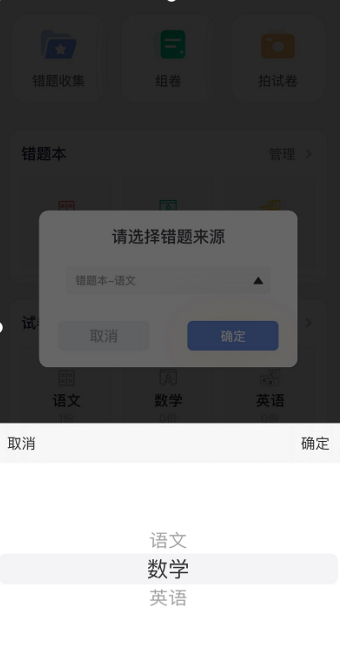
选择对应的错题进行组卷打印
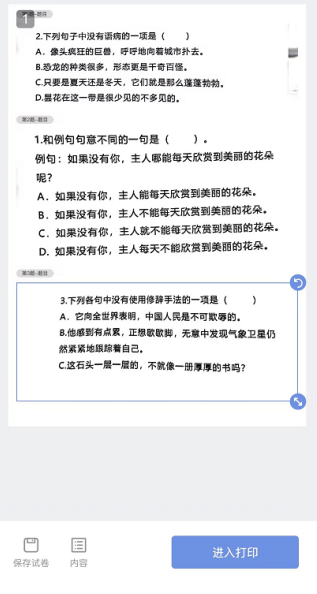
在预览界面可以排序,也可以拖动箭头进行缩放
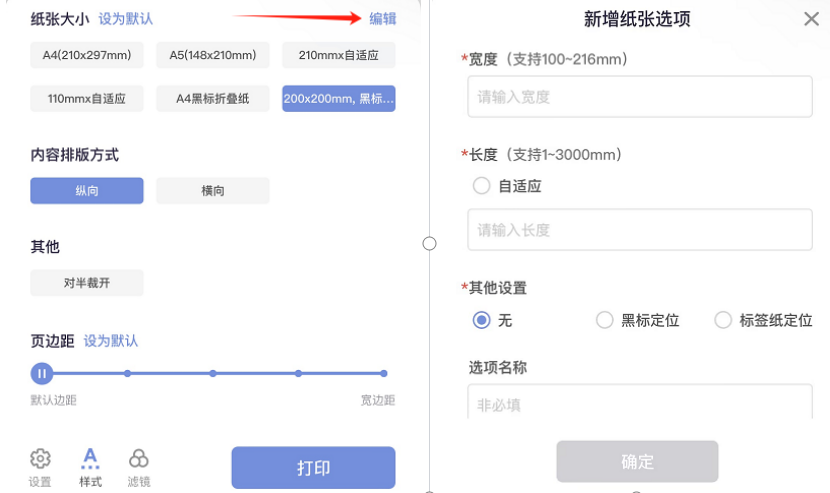
问题14:如何自定义纸张大小
解答:在打印预览界面点击样式,点击编辑,编辑纸张选项点击+号,填写根据要使用的纸张宽高大小以及是否带有黑标进行设置指定纸张大小
问题15:如何电脑打印
解答:
1.打印机开机并使用数据线连接电脑;
2.复制官网链接,复制到网站上打开,下载MT610的驱动;
3.下载完成后将文件解压到桌面,双击打开.exe程序;

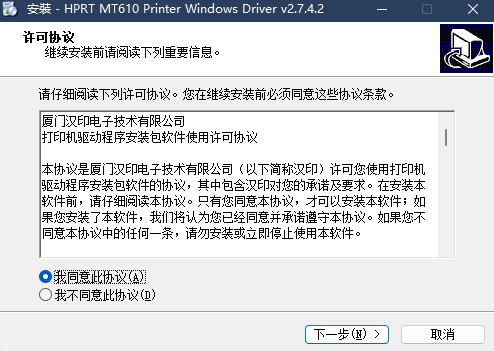
4.选择“我同意此协议”,然后一直点击下一步,直至驱动安装完成;
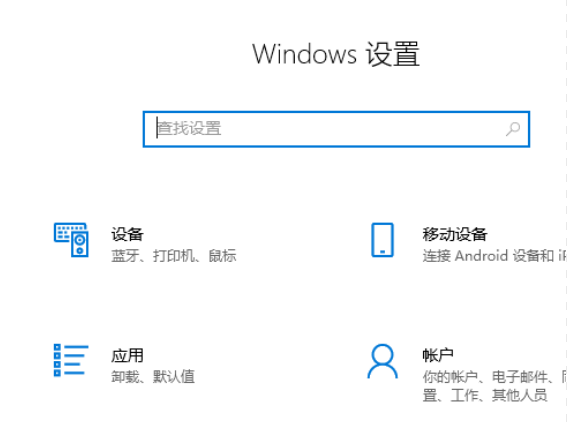
5.进入Windows设置,点击设备;
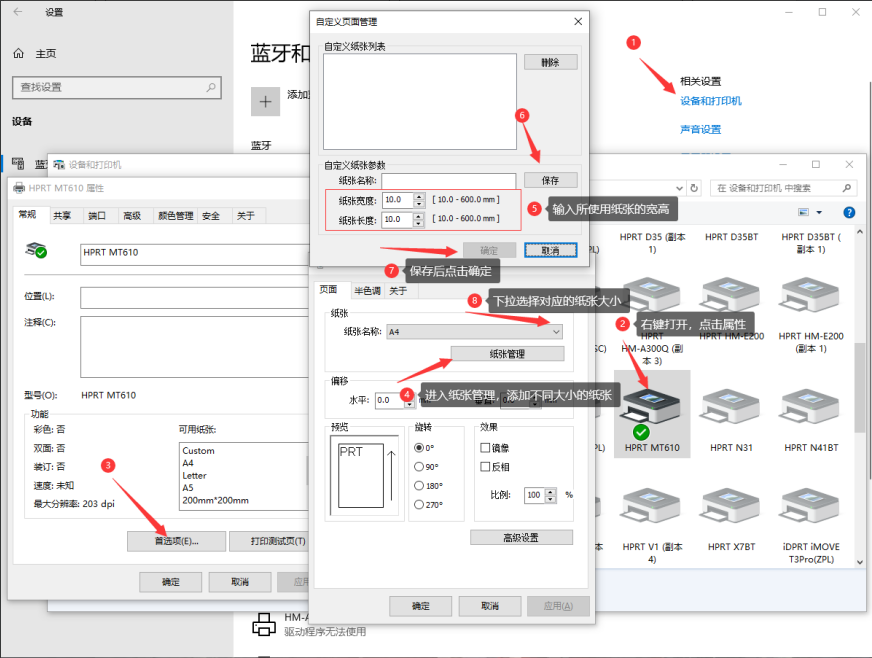
设置对应的纸张大小;
① 点击设备和打印机
② 右键HM-MT610驱动,点击属性
③ 点击首选项
④ 点击纸张管理,添加不同大小的纸张
⑤ 输入所使用纸张的宽高
⑥ 保存并确定
⑦ 下拉选择对应的纸张大小
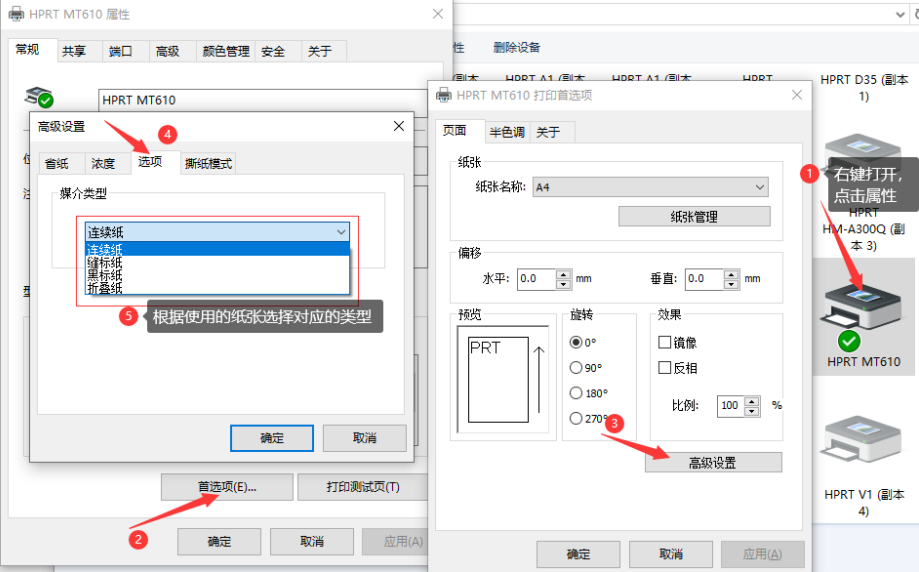
如何切换纸张类型
① 右键HM-MT610驱动,点击属性;
② 点击首选项;
③ 点击高级设置;
④ 点击选项;
⑤ 根据使用的纸张选择对应的纸张类型;
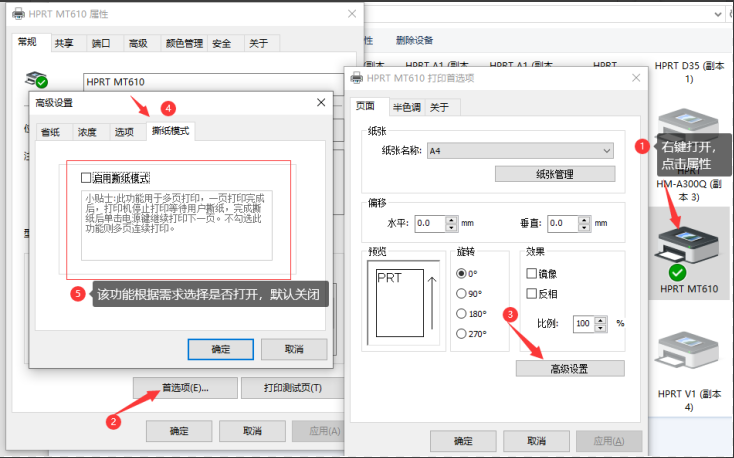
如何开启撕纸模式
① 右键HM-MT610驱动,点击属性;
② 点击首选项;
③ 点击高级设置;
④ 点击撕纸模式;
⑤ 根据使用需求选择是否开启;
问题16:打印提示高温
解答:将打印机关机静置15分钟后再去打印,该产品定义为作业打印机、错题打印机,打印A4(297mm)高的黑块:1张过温。常规文档打印1份15页不会过温,
一般不推荐客户去打印黑块多的照片。
问题17:MT610连接电脑打印,打印之后纸张卡在出纸口无法取下
解决方法:
1.点击系统左下角的开始菜单(WIN11则为中间)--接着点击设置
2.点击设备--蓝牙和其它设备--设备和打印机(WIN11则为:蓝牙和其它设备--设备--更多设备和打印机)
3.右键点击MT610-打印机首选项--切换纸张类型为A4纸
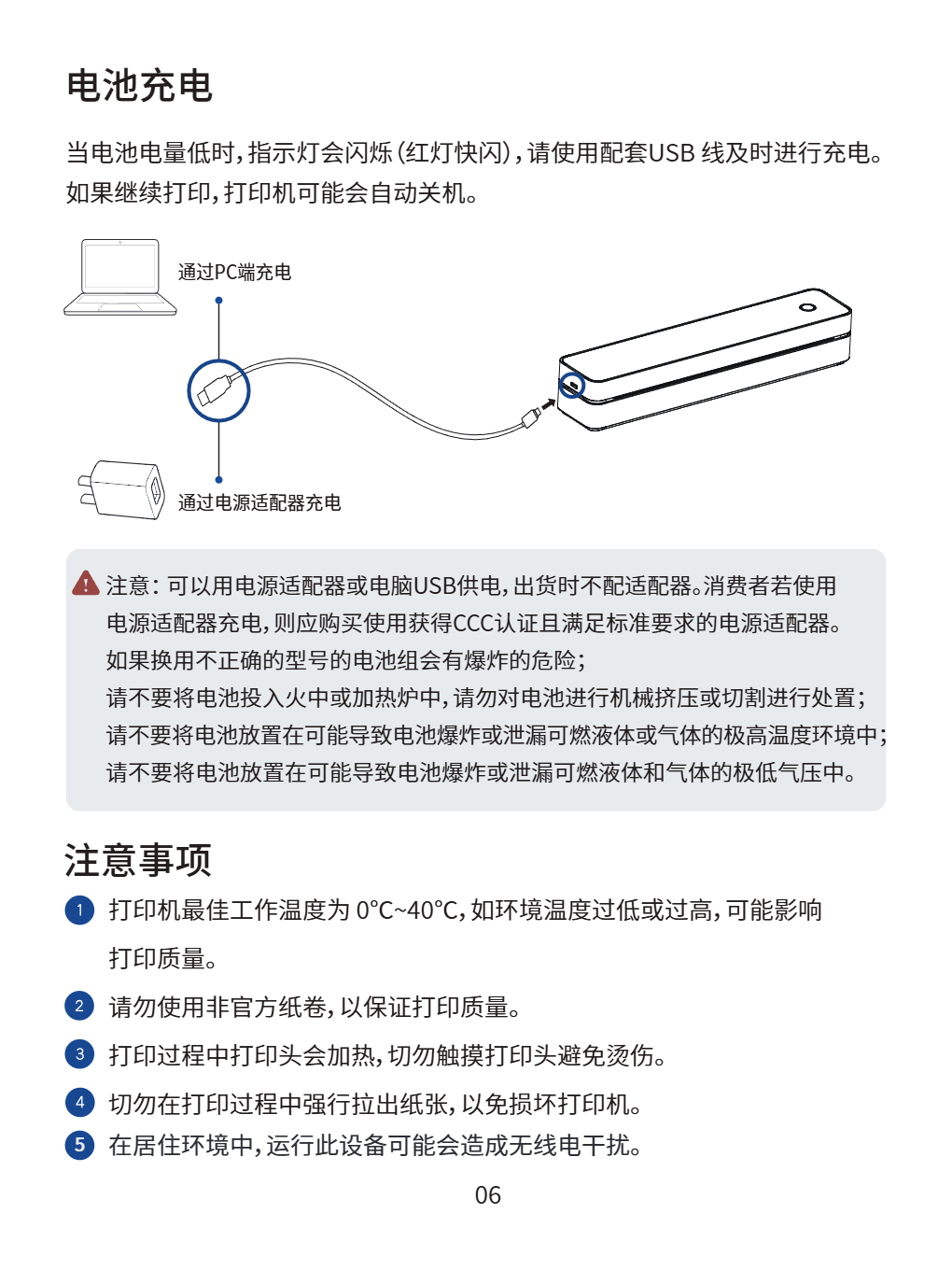
问题18:打印机红灯快闪状态下,表示电池需要充电?
解决方案
打印机红灯快闪表示电量/电压过低,及时充电,以下是充电步骤注意事项
- 供电方式:电池,7.4V,2000mAh,输入参数5V/2A充电。支持充电宝,车载充电器,电脑等便携充电;
- MT610充电时间大约是2.5~3h,不同功率充电器充电时间会有一定的差别
- 若数据线丢失可以用手机数据线替代。
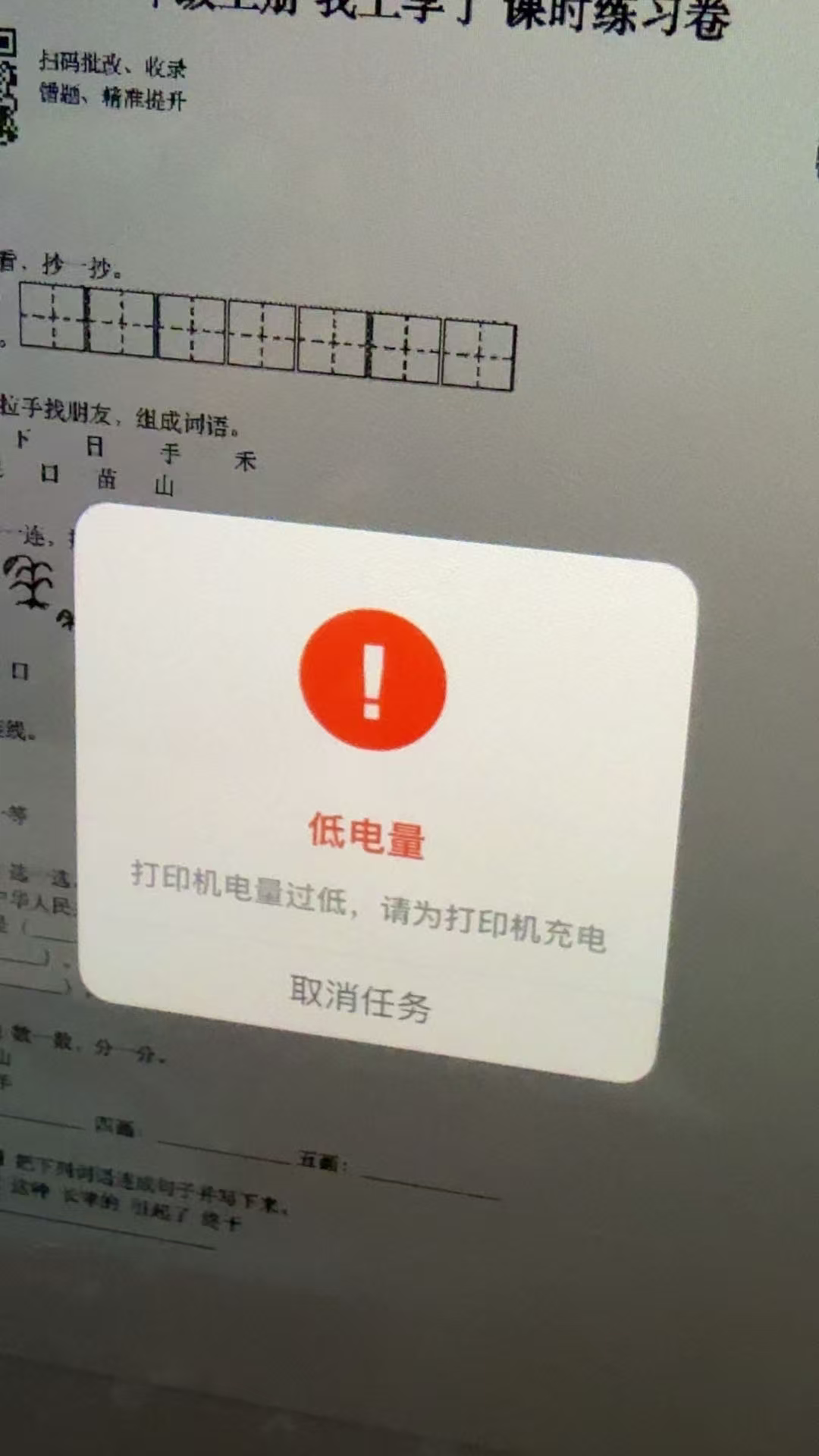
问题19:APP提示低电量,打印机电量过低如何解决?
解决方案
1,交换其他可用充电器或数据线充电20分钟,在打印是否恢复状态;
2,关机/开机状态电池充电时,打印机绿灯慢闪表示充电中(开机/充满电绿灯常亮,关机/充满电熄灭)
3,正在打印电池充电时,打印机灯光白色慢闪表示充电中;
4,升级固件:打开汉小印,点击左上角MT610型号,点击设备信息与维护;点击打印机程序,等待升级2~5分钟。
打印机红灯快闪表示电量/电压过低,及时充电,以下是充电步骤注意事项
- 供电方式:电池,7.4V,2000mAh,输入参数5V/2A充电。支持充电宝,车载充电器,电脑等便携充电;
- MT610充电时间大约是2.5~3h,不同功率充电器充电时间会有一定的差别
- 若数据线丢失可以用手机数据线替代。
- 以上步骤都不能解决寄回售后处理。