





LPQ80常见问题分析和解答
问题1:如何解决打印空白
❒ 故障现象描述
客户反馈打印什么都是空白。
❒ 原因分析
可能是纸张装反了,或者使用的不是热敏纸。
❒ 处理方法
检查纸张是否装反了,如果是请重新装纸;热敏纸判断依据:使用手指甲在标签表面划一下会有一条黑线,
如果没有黑线请更换成热敏纸在打印。
问题2:如何解决驱动打印报错
❒ 故障现象描述
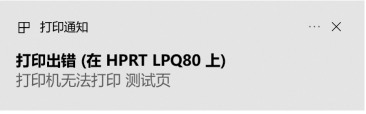
❒ 原因分析
打印机驱动端口号和电脑识别到的端口号不一致。
❒ 处理方法
右键电脑桌面上的“此电脑”选择管理进入设备管理器如图2所示,打开电脑设置,找到打印机和扫描仪如图2-1所示,
将打印机驱动端口号设置成和电脑识别到的端口号一致,例如下图所示应该将端口设置成USB021。
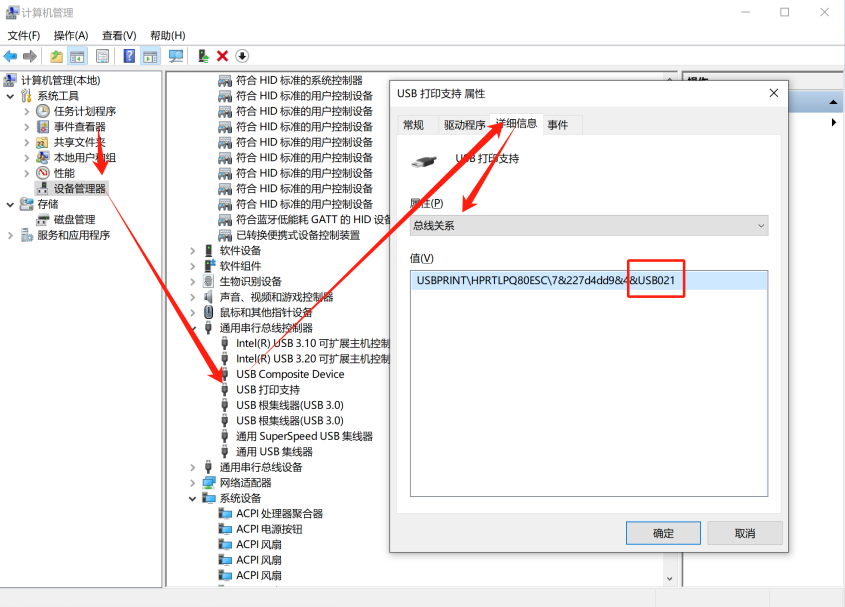
图2 电脑识别到打印机的端口号
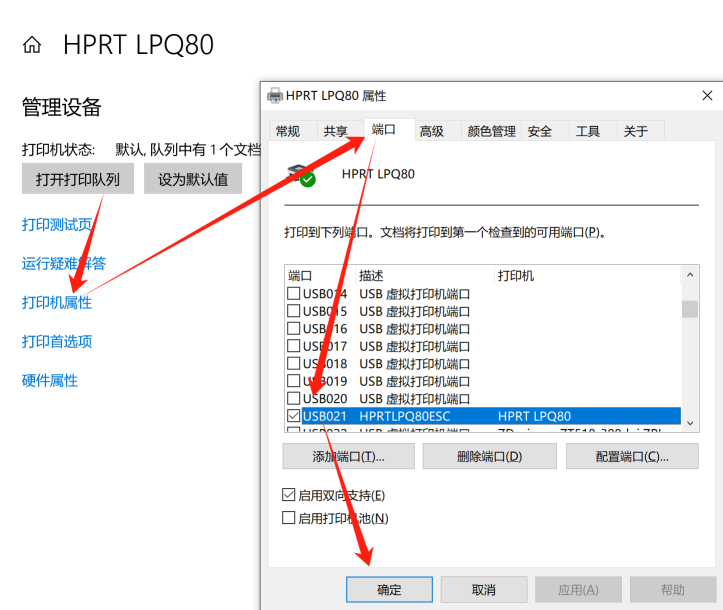
图2-1 打印机驱动的端口号
问题3:如何解决打印模糊
❒ 故障现象描述
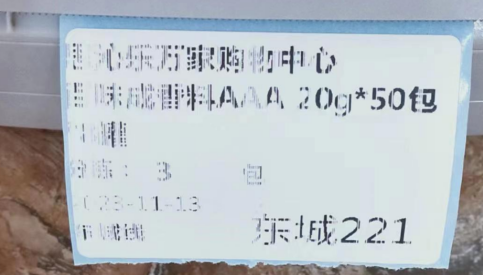
❒ 原因分析
可能是打印头脏了;打印头断针了
❒ 处理方法
- 清洁前务必关闭打印机电源。
- 由于打印时,打印头会变得很热。因此,如果想要清洁打印头,请关闭打印机电源,并在 开始前等待 2~3 分钟。
- 清洁打印头时,注意不要触碰打印头的加热部分,以免打印头因静电等造成损坏。
- 注意不要刮伤或损坏打印头。
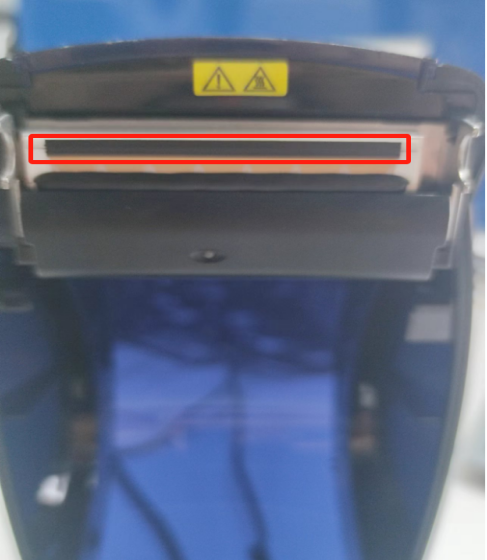
清洁打印头,如图3所示红色框为清洁部位
- 请打开打印机顶盖,用清洁笔(或沾有稀释酒精、酒精或异丙醇的棉棒)沿打印头中间到两边的方向清洁。
- 清洁打印头后,不要立刻使用打印机,等待所使用的清洁酒精完全挥发(1-2 分钟),打 印头完全干燥后方可使用。
- 最后如果清洁头片还不行,请提供打印机自检页并联系我司的售后技术支持。
问题4:如何解决打印内容不全
❒ 故障现象描述
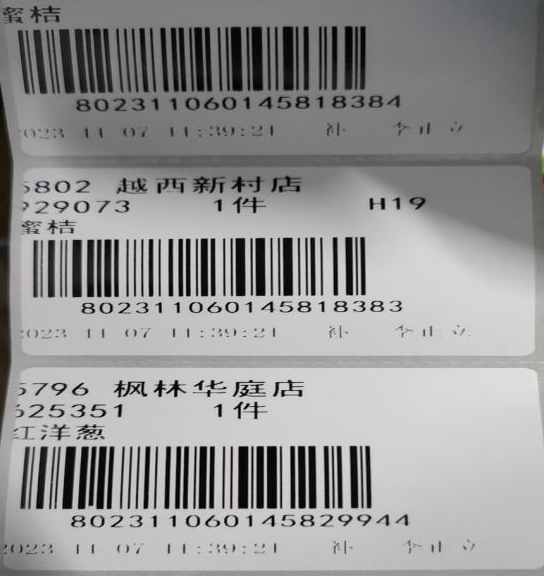
客户反馈打印内容不全,如图4所示。
❒ 原因分析
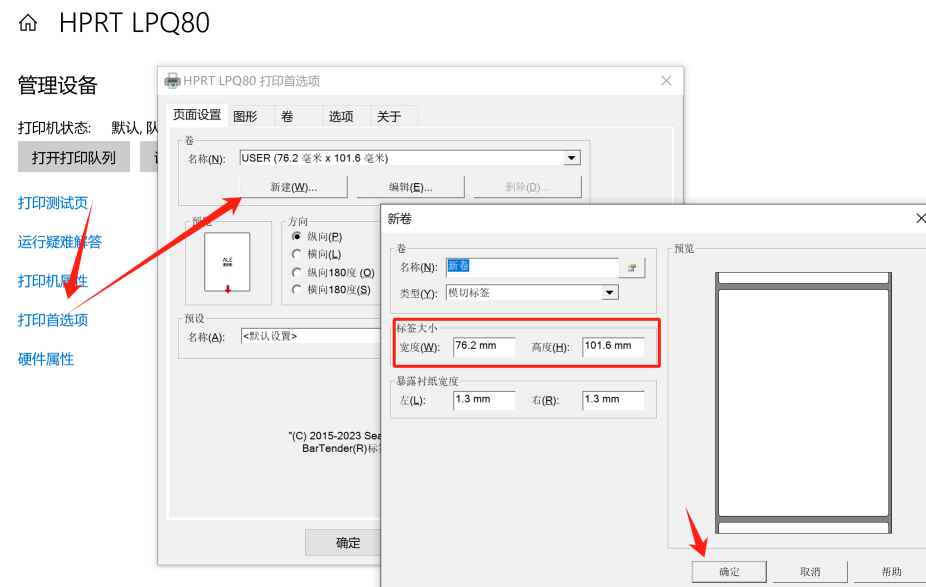
驱动纸张尺寸设置错误。
❒ 处理方法
将驱动纸张尺寸设置成和实际纸张一致,具体操作参考图4-1。
问题5:如何解决打印偏淡
❒ 故障现象描述
打印头已经清洁过了,但是打印效果还不是很浓。
❒ 原因分析
打印机的浓度没有调到最大,以及未进行加热表微调。
❒ 处理方法
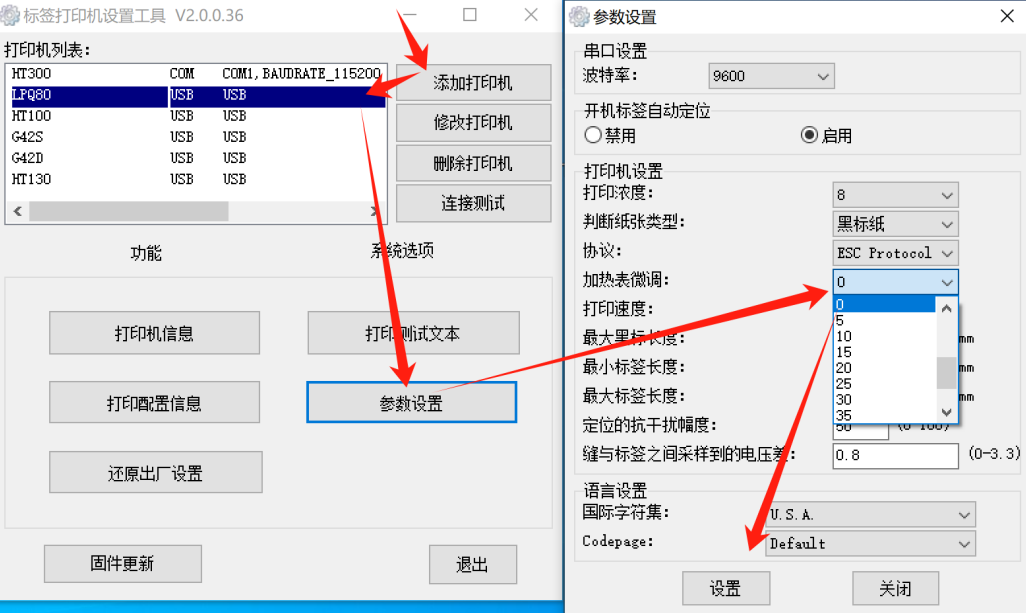
使用打印机工具设置加热表,根据自己实际打印效果调整加热表微调值(正值越大打印效果越浓),具体步骤参考图5。
打印机工具下载地址:https://cn.hprt.com/XiaZai/
问题6:如何解决标签纸定位异常
❒ 故障现象描述
纸张自动校准后没有停缝上。
❒ 原因分析
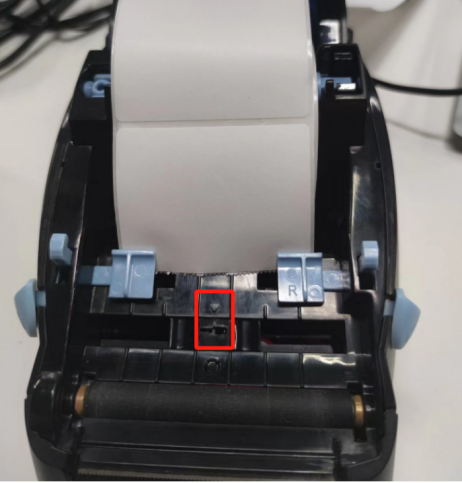
侦测位置错误。
❒ 处理方法
可移动侦测需要对准图中的下三角形。
问题7:如何解决打印内容错位
❒ 故障现象描述
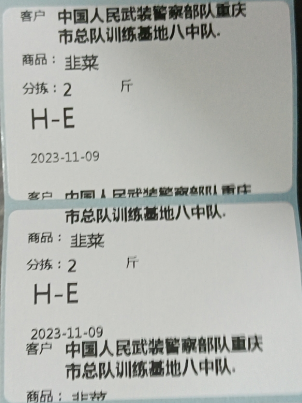
打印内容打在标签缝上。
❒ 原因分析
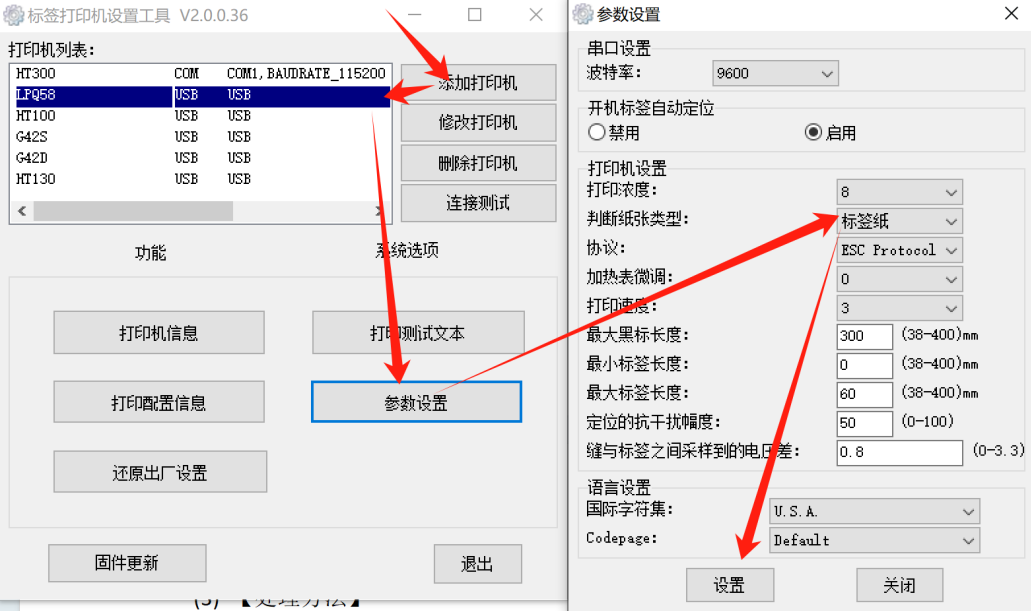
打印机纸张类型和实际纸张不符。
❒ 处理方法
用打印机工具将纸张类型设置为标签纸。
问题8:如何解决定位不到带孔的黑标腕带
❒ 故障现象描述
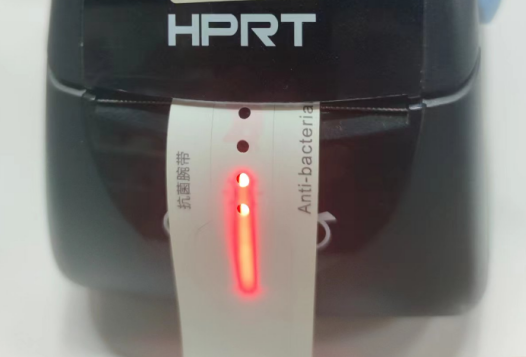
❒ 原因分析
纸张类型错误,打印机侦测位置不正确。
❒ 处理方法
如果遇到带孔的黑标腕带,需要用工具将纸张类型设置为黑标纸,打印机侦测需要避开孔位,参考图8

问题9:如何解决驱动打印不了测试页
❒ 故障现象描述
驱动端口正确,点击打印测试页后,打印机不打印
❒ 原因分析
可能是打印机和驱动的指令集不一致
❒ 处理方法
使用打印机工具读取当前打印机的指令集,如果是TSC则改成ESC,反之参考图9
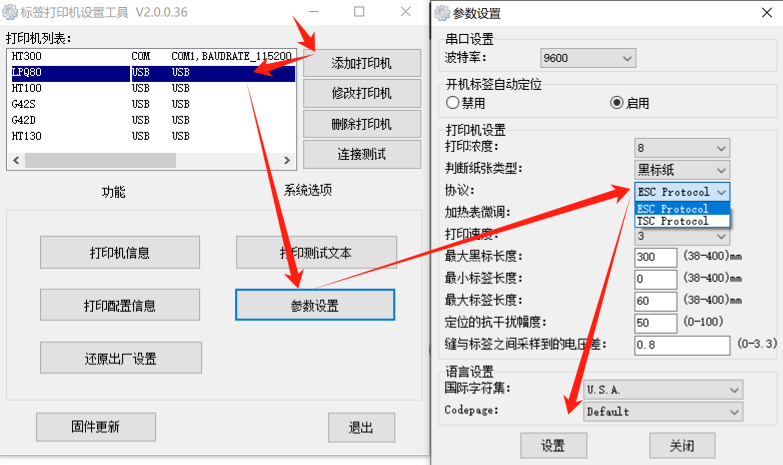
图9