

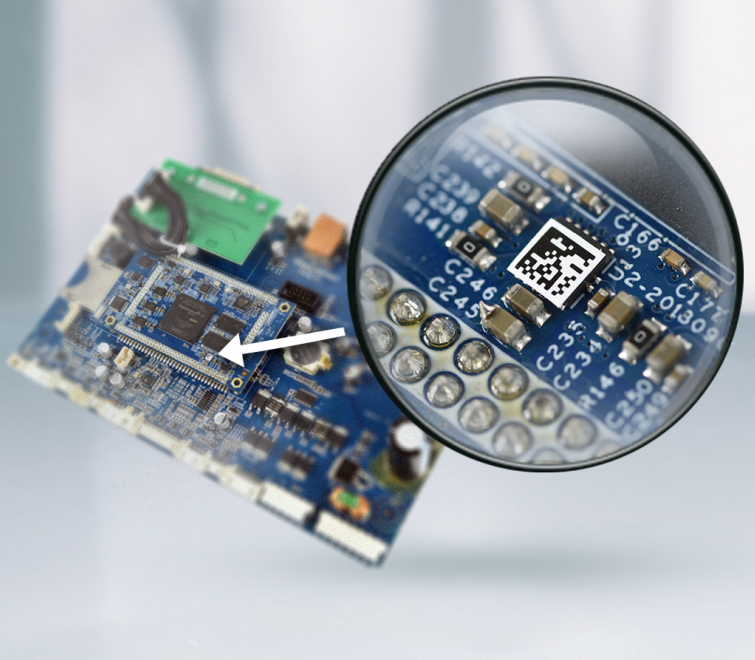




GT1常见问题分析和解答
请按照以下快速步骤,从网络配置问题中恢复汉印打印机
问题1:汉小印连接设备提示网络错误
网络错误查询配置失败,是WiFi信息错误或设置问题造成的,重新配置网络助于优化网络质量,请遵循以下步骤。
● 确认WiFi名称是否有带5G,或者有5G标识,若有5G标识 需要连接没有5G的,但是同名的WiFi信号。
● 把打印机离路由器距离一米内连接,通过打印机自检页验证WiFi密码是否正确,其他方法如下:
a. 安卓手机可以通过手机WiFi列表点击分享WiFi的二维码,微信扫码确认密码,再打印自检页确认密码是否一致。
b. 苹果手机(IOS)16以上版本也可以查看密码,确认密码跟自检页上密码是否一致,IOS 16以下版本的,重新输入密码连接看下是否可以连接上。
注意:当设备无法识别时中文繁体或特殊符号,请参照不同品牌厂商路由器登入系统管理修改WiFi名称
重新点击添加设备配网(失败后等待一分钟再进行重新配网)。
○ 苹果手机(IOS)设置汉小印的应用权限是否打开,需要开启定位权限和无线网络权限,无本地网络选项忽略。
○ 确认信息都是一致还是连接不上的,将路由器重启、打印机和app重启,重新连接。
○ 用其他手机开热点连接。
○ 修改WiFi密码,确认密码正确。
问题2:汉小印提示设备联网成功,但当前网络质量较差手机未找到打印机
● 如果路由上同一频道下多类电子设备联机,有可能造成网络带宽延迟影响网速的同时,汉印打印机连接该路由不能建立同信道联网,一般是WiFi信号问题。
解决方案1:
○ 苹果(IOS)检查手机设置汉小印的应用权限是否打开,需要开启定位权限和本地无线网络权限,无本地网络选项忽略。
○ 重启路由器,等几分钟再尝试连接
○ 重启路由器方法:
a. 直接移除路由器电源线20-30秒,再连接上电源
b. 使用路由器App-设置-重启路由
c. 使用电脑访问路由器页面进行重启设置
解决方案2:
路由器配置账户管理:
○ 路由器背面查询配置管理地址、配置账户、配置密码。
○ 打开手机浏览器输入配置地址,例如 192.168.1.1,使用默认配置账户密码登入路由器。
○ 选择 WiFi 设置或无线设置。
○ 选择安全或者加密模式。
○ 选择 WPA2 模式,保存设置。
○ 汉小印重新配网。
问题3:提示打印机联机失败,未找到打印机蓝牙,请重试或重启打印机
● 在手机蓝牙列表已连接其他设备通讯使用中可能存在干扰,未连接的汉印打印机异常,蓝牙信息和实际的不一致导致。
解决方案:
○ 在汉小印搜索页面,继续点击对应打印机蓝牙添加连接。
○ 打印自检页,扫描自检页上的二维码。
○ 确认打印机是否开机。
○ 暂时断开附近蓝牙电子设备,打开手机设置界面找到隐私”- “打开定位服务”- “开启汉小印精准定位。
○ 手机设置列表中找到汉小印开启本地蓝牙,允许追踪。重启汉小印APP。
○ 若打印机在执行上述步骤后依旧连接蓝牙失败,请重启打印机,再次联机。
问题4:热点连接不上提示连接错误
● 安卓手机一般是设置信息错误。
● 苹果手机一般是热点休眠问题(苹果手机热点一段时间没使用会自动进入休眠)。
解决方案:
○ 安卓手机确认热点名称与【汉小印】里输入的【热点名称】是否一致,大小写空格都需要一致,确认热点设置里频段是否设置2.4Ghz。
○ 苹果手机确认手机设置里【本地网络】是否有打开,没有本地网络的忽略。
○ 热点设置里【最大兼容性】需要打开,然后热点开关多开关几次再尝试连接。
○ 确认热点名称是否带中文,有带中文的让客户修改成英文或者数字,再尝试连接。
问题5:请耗材用尽,请更换新耗材 (更换耗材识别正常后将自动恢复打印)
● RFID失效,供电电压不足时或碳带损伤的时候IC芯片的功率可能大幅降低了有概率出现识别不到碳带的RFID芯片。
解决方案:
○ 扫备用码,生成的二维码请通过草料二维码:https://cli.im/ 或者使用汉码PC编辑软件生成,不需要调整设置,默认即可。
○ 扫码前将墨盒上的RFID芯片标签撕下,使用汉小印耗材信息中扫码授权,请联系客服获取授权码。
问题6:打印机连接失败:打印机授权失败(非法终端号服务器端检查),请联系客服
● 机器出厂时未录入打印机相关信息或机型序列号错误。
解决方案:
○ 打印机开机状态下,连续触摸3下电源键,打印机有机会出来一张有字的纸张(自检页)。
○ 将打印出自检页,机器底部汉印识别标签序列号和登录汉小印的手机号,请联系客服处理。
问题7:打印模糊问题
解决方案:
● GT1机器确认是否是使用的我们的A4纸,更换成官配A4纸进行打印测试。
● 设置滤镜效果进行打印,如果设置之后打印还是模糊更换耗材在打印测验(纸或者碳带),可参考以下推荐。
○ 图像处理分别点击,会有打印效果预览的,选择试卷图片,或者图文滤镜。
● 依次打开“控制面板”- “硬件和声音”- “设备和打印机”- “找到主机型GT1右击打印首选项”- “高级设置”- “调节到浓度最深打印测试。
○ 可以更换密度较好的A4纸张或者官方A4打印纸,进行打印测试。
○ 确认适配器是否原装,有条件可以交换相同机型适配器进行打印测试。
○ 将电脑文件上传到手机汉小印APP端测验打印是否正常,若正常表示驱动异常,则不正常是为打印机本身异常。
○ 若打印机在执行上述步骤后机器依旧出现打印模糊异常现象,请联系客服。
问题8:连接失败,打印机在当前地区被限制使用,请咨询客服解决
● 中国大陆区域使用无限制,在港、澳、台海外使用有可能限制,保密用户信息权限管理
○ 打印机开机状态下,连续触摸3下电源键,打印机有机会出来一张有字的纸张。
○ 提供打印机自检页、底部序列号购买渠道等信息,请联系客服系统申请白名单解除限制。
问题9:使用文档WPS办公软件打开共8页,汉小印时页数增多
● 打印文档分享到汉小印时云解析格式字体错误,需调整列宽 / 页面设置 窄边距。
○ 可以先把Word文档转换成PDF格式后打开汉小印进行打印。
○ Exce表格导出PDF打印后造成页面边距变宽,超出页码多页内容,以下视频操作方法:
○ 步骤视频一:https://cloud.video.taobao.com//play/u/2772044718/p/1/e/6/t/1/276676144770.mp4
○ 步骤视频二:https://cloud.video.taobao.com//play/u/2772044718/p/1/e/6/t/1/277421131113.mp4
问题10:从微信端打开PDF转汉小印打印 显示不支持该文档
● 第三方软件转化文件是后缀名丢失导致无法解读文件
○ 软件尝试读表头进行识别
问题11:电脑打印多页打印完一张后,间隔时间比较长
● 驱动打印WORD文档下发数据压缩间隔时间会缓冲延迟打印。
○ 交换电脑与打印机USB数据线连接的端口。
○ 更新汉印官网:https://cn.hprt.com/XiaZai/ ,下载优化驱动版本V2.7.4.2。
问题12:云打印失败,当前打印机状态、离线
● 汉小印打印远程打印状态离线是固件、服务器引起可以加载固件版本助于优化云打印稳定性,请遵循以下步骤。
解决方案:
○ 汉小印APP,点击左上角打印机型号图标,列表中找到设备信息,更新固件版本GT1_V1.0.10.bin以上。
○ 打开汉小印版本V2.0.26,打开汉小印点击我的,设置,版本更新即可。
○ 汉小印APP,点击左上角打印机型号图标,设备管理中,选择清空云打印任务,再进行打印测试。
问题13:打印机正忙,请稍后重试
● 家庭网络同一频道或WiFi增强器,七台以上通信道路由连接会影响WiFi速率。
○ 电源断开重启路由器,如果有加装WiFi增强器请将打印机连接主路由 配置网络安全或者加密模式,选择 WPA2 模式,保存设置。
问题14:打印机器打印卡纸,碳带会一起出来
● 出现故障的碳带金属连接底线造成静电问题,碳带拉力不足或不平整褶皱等现象导致回收问题。
● 低温环境影响导致碳带和纸张附吸打印时带出。
解决方案:
○ 确认碳带是否安装好
○ 确认纸张是否安装好,是否有放在卡槽内,纸需摆放平整
○ 一次性放纸需<20张
○ 更换碳带进行尝试,碳带编码2346之后的
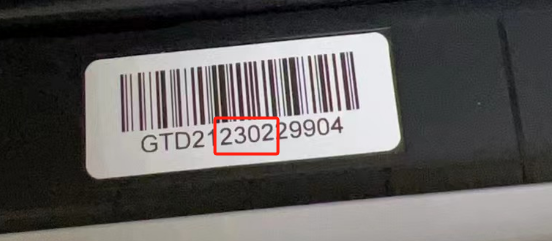
问题15:打印出纸时 竖白条打印空白、断针
● 检查碳带是否放平整,重新放纸,确认安装到位,通过自检页检验HPT打印效果。
○ 打开打印机顶盖,用清洁笔(或沾有稀释酒精、酒精或异丙醇的棉棒),沿打印头从中间到两边的方向清洁。确保打印头洁净无污点(HPT表面没有灰尘颗粒)
○ 若检测结果中未HPT打印异常,则表示打印机工作正常。
○ 若检测结果中存在HPT或碳带异常,请联系客服,了解可选的维修方案。
问题16:汉小印打印图片字体不够清晰
● 可以调整滤镜点击汉小印APP,在打印预览,点击滤镜,选择文档滤镜,图文滤镜,或者自定义。
○ 分别点击,会有打印效果预览的,选择合适的滤镜打印即可。
问题17:机器无法通电
● 出现故障可能是IC控制板、问题线路、异常接口会导致供电问题。
○ 断开墙上插座与打印机的连接。
○ 将另一台设备连接到墙上插座,以验证墙上插座是否工作正常。
○ 尝试使用已知工作良好的墙上插座。
○ 重启打印机开关,查看指示灯状态。
○ 若打印机在执行上述步骤后无法开机,请联系客服,以获取您所在区域可用的维修选项。
问题18:打开过程中自动关机,重启后正常,闪红灯
● 连接已知工作良好的交流适配器。
○ 交流适配器功率信息打印在交流适配器底部的标签上。要正确引用,请使用原装交流适配器或具有打印机支持的相同规格的汉印交流适配器。
○ 打开汉小印,点击左上角打印机型号图标,列表中找到设备信息,更新固件,再按三下开机按钮打印自检页测试。
○ 若检测结果中存在适配器异常,请联系客服,了解可选的维修方案或购买配件。
问题19:提示获取不到打印机名称
● 机器出厂时未录入打印机相关信息或机型名称,导致无法读取此设备关联的设备名称编码。
○ 打印机开机状态下,连续触摸3下电源键,打印机会自动出来一张有字的纸张。
○ 若检测结果中存在无设备名称或错误异常,提供自检页,请联系工程师,提供协助纠正错误信息。
问题20:不进纸、缺纸、吸纸失败
● 出现故障是弹片位置平衡错位,A4纸未放到位,支架杆支撑面未展开,碳带未安装到位导致不能精准定位侦测失败报错。
○ 打开上盖:双手同时按下左右两边的“PUSH”按钮,向上打开,找到弹片位置左右向上拨动达到平衡的位置。
○ 检查一下是否安装3个卡通托架,如果未安装及时摆放在机器上盖板
○ 放纸数量10-20张
○ 重新安装新的墨盒
○ 若打印机在执行上述步骤后依旧不进纸等问题,请联系客服,以获取您所在区域可用的维修选项。
问题21:打印提示开盖
● 打印机打印时汉小印提示“开盖”盖板打开墨盒两端纸仓内凹槽用螺丝刀活动后再重装盒盖打印。
○ 若打印机在执行上述步骤后依旧开盖异常,请联系客服,以获取您所在区域可用的维修选项。
问题22:打印出来左边不清晰,类似下图
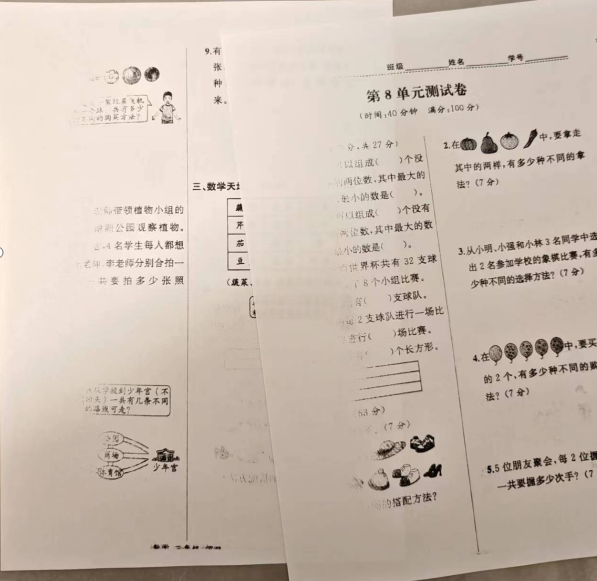
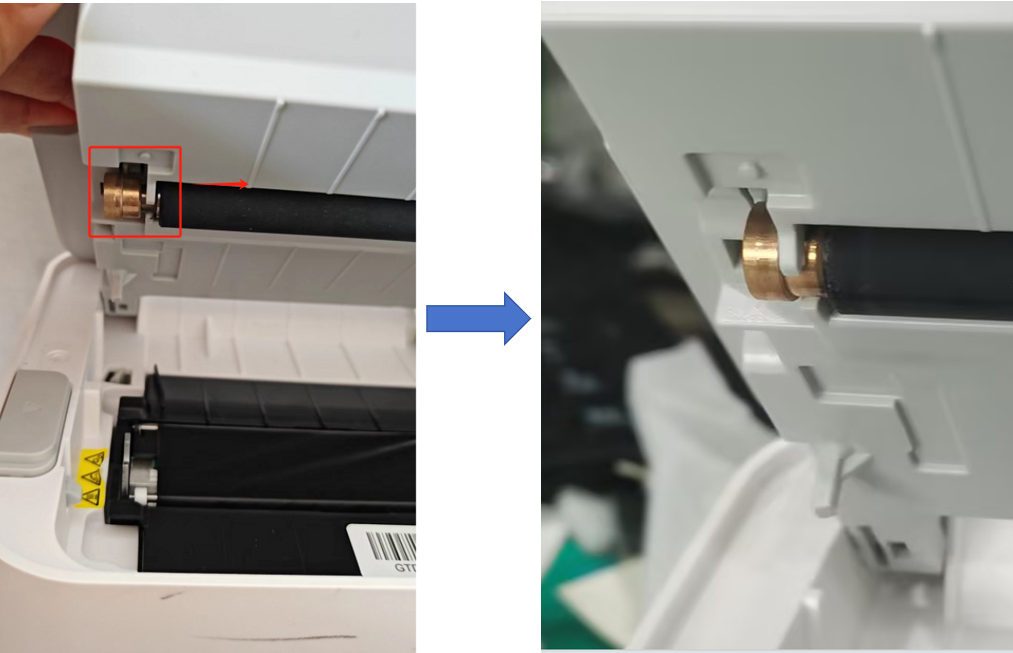
解决方法:可能是轴套松动导致,可以把轴套推进去试试
问题23:连接汉小印APP 显示耗材用尽请更换或购买耗材,打印机橙灯闪烁
解决方法:
将打印机关机,取出纸张确认碳带是否用完,若使用完重新更换碳带,重新放纸,然后重启打印机打印
问题24:GT1选择文档打印会自动排版,将排版模式调整为多页合一模式之后,文档之间会出现缝隙
解决方法:
1.打印预览界面下,点击设置-调节页边距,并点击缩放--整个表一页
2.点击排版--横向