





ID4S 常见问题分析和解答
问题1:如何解决打印空白
❒ 故障现象描述
客户反馈打印什么都是空白。
❒ 原因分析
可能是纸张装反了,或者使用的不是热敏纸。
❒ 处理方法
检查纸张是否装反了,如果是请重新装纸;热敏纸判断依据:使用尖锐物体在标签表面划一下会有一条黑线,如果没有黑线请更换成热敏纸在打印。
问题2:如何解决驱动打印报错
❒ 故障现象描述
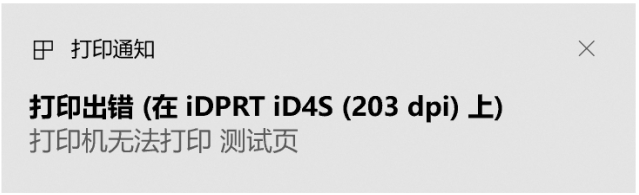
❒ 原因分析
打印机驱动端口号和电脑识别到的端口号不一致。
❒ 处理方法
右键电脑桌面上的“此电脑”选择管理进入设备管理器如图2所示,打开电脑设置,找到打印机和扫描仪如图2-1所示,
将打印机驱动端口号设置成和电脑识别到的端口号一致,例如下图所示应该将端口设置成USB024。
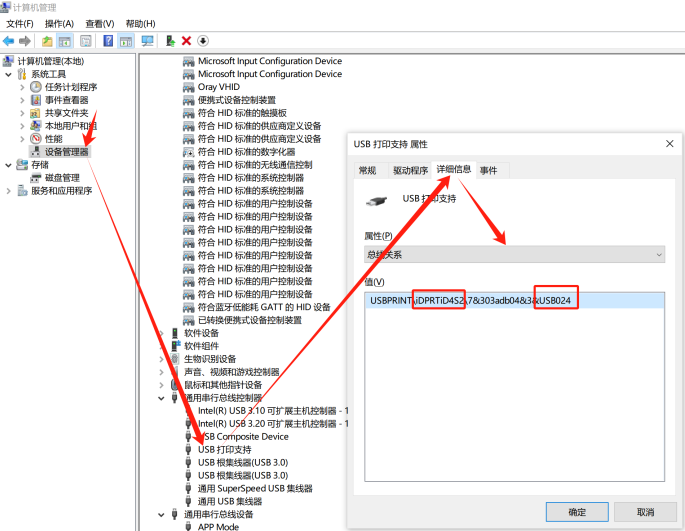
图2 电脑识别到打印机的端口号
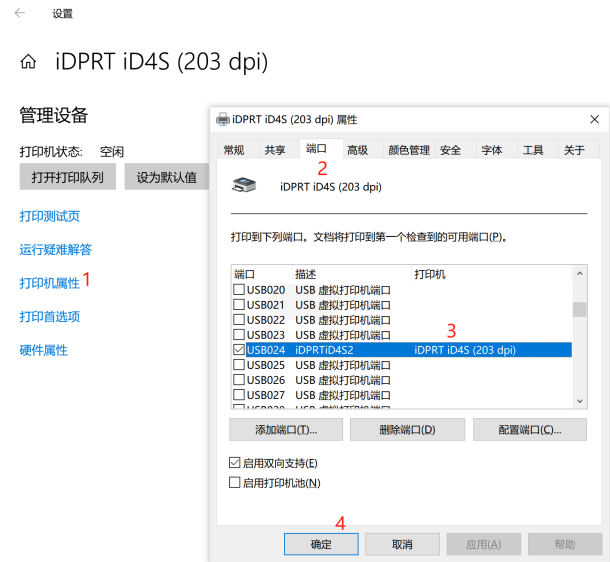
图2-1打印机驱动的端口号
问题3:如何解决打印模糊
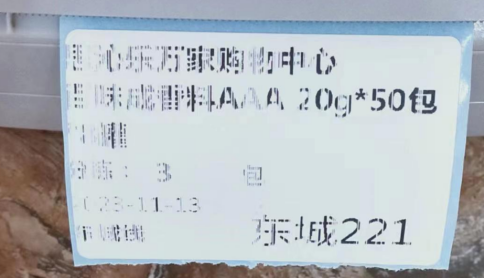
❒ 故障现象描述
❒ 原因分析
可能是打印头脏了;打印头断针了
❒ 处理方法
1)清洁前务必关闭打印机电源。
2)由于打印时,打印头会变得很热。因此,如果想要清洁打印头,请关闭打印机电源,并在 开始前等待 2~3 分钟。
3)清洁打印头时,注意不要触碰打印头的加热部分,以免打印头因静电等造成损坏。
4)注意不要刮伤或损坏打印头。
清洁打印头,如图3所示红色框为清洁部位
- 请打开打印机顶盖,用清洁笔(或沾有稀释酒精、酒精或异丙醇的棉棒)沿打印头中间到两边的方向清洁。
- 清洁打印头后,不要立刻使用打印机,等待所使用的清洁酒精完全挥发(1-2 分钟),打 印头完全干燥后方可使用。
- 最后如果清洁头片还不行,请提供打印机自检页并联系我司的售后技术支持。
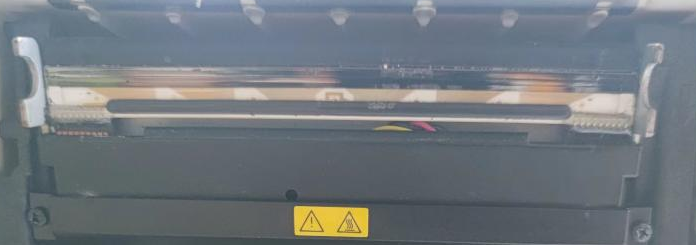
图3
问题4:如何解决打印内容不全
❒ 故障现象描述
客户反馈打印内容不全,如图4-1所示。
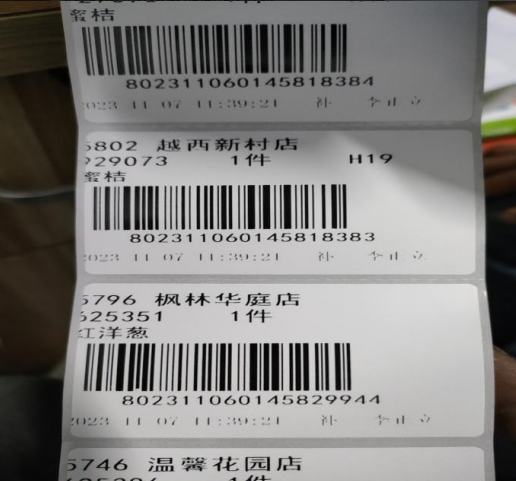
图4
❒ 原因分析
驱动纸张尺寸设置错误。
❒ 处理方法
将驱动纸张尺寸设置成和实际纸张一致,具体操作参考图4-1。
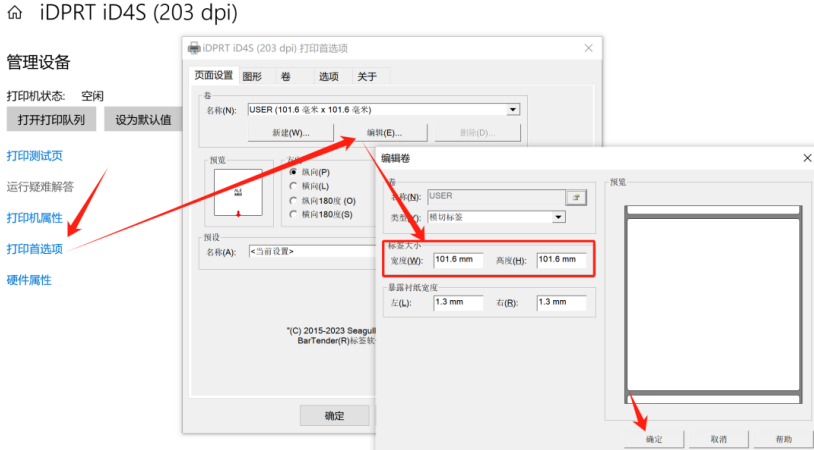
图4-1
问题5:如何解决打印偏淡
❒ 故障现象描述
打印头已经清洁过了,但是打印效果还不是很浓。
❒ 原因分析
打印机的浓度没有调到最大,以及未进行加热表微调。
❒ 处理方法
使用打印机工具设置打印机浓度为100%,根据自己实际打印效果调整加热表微调值(百分数值越大越浓),具体步骤参考图5。
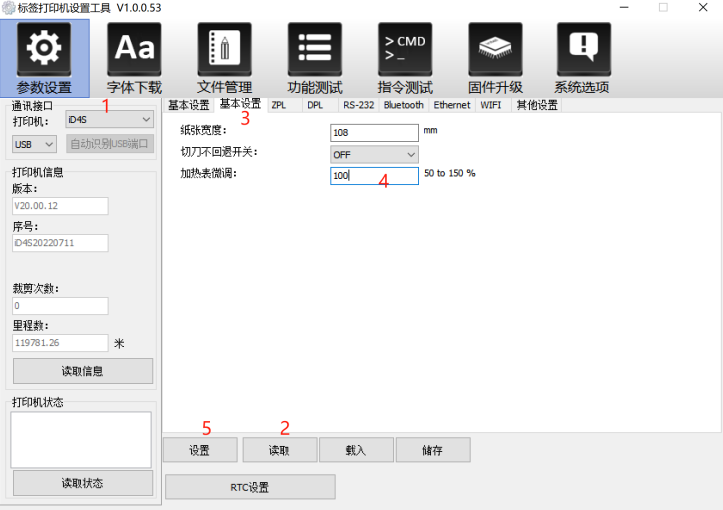
图5
问题6:如何解决打印机标签学习异常
❒ 故障现象描述
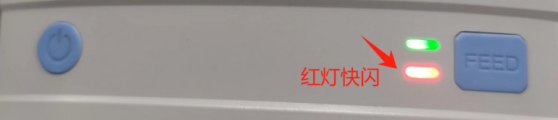
打印过程中状态灯亮红灯快闪
❒ 原因分析
标签学习异常
❒ 处理方法
长按走纸键等待就绪灯闪烁两次,松开走纸键,打印机会进行标签学习。
问题7:如何解决打印内容错位
❒ 故障现象描述
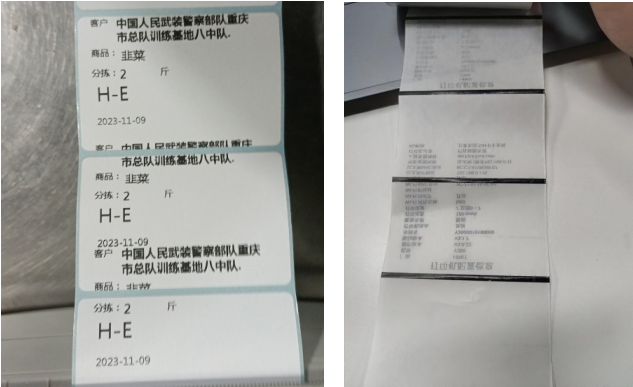
打印内容打在标签缝上。
❒ 原因分析
打印机纸张类型和实际纸张不符。
❒ 处理方法
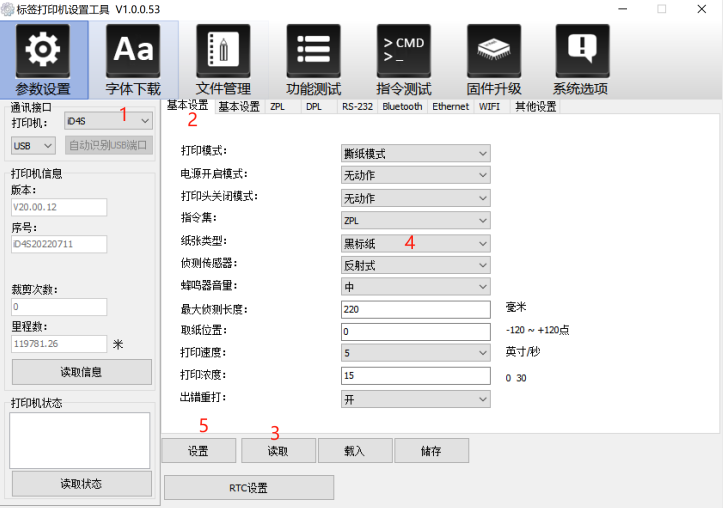
例如图7所示使用的是缝标纸,需要长按走纸键等待就绪指示灯(绿色)闪烁两次,松开走纸键打印机进行标签学习。
备注:如果使用的是黑标纸如图7-1需要用工具将纸张类型切成黑标纸,在进行标签学习。
问题8:如何解决打印不了图片
❒ 故障现象描述
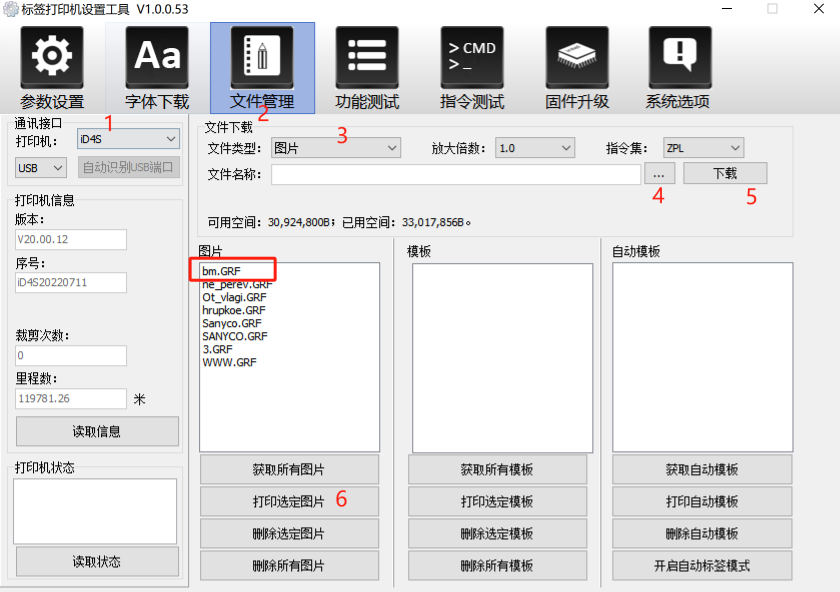
客户反馈无法通过工具下载图片。
❒ 原因分析
图片格式不是bmp,图片过大。
❒ 处理方法
将图片通过画板另存为bmp格式,并适当调整分辨率。
问题9:如何解决下发数据,打印机不打印
❒ 故障现象描述
下发数据给打印机,打印机状态指示灯(绿色)快闪,打印机不打印;
驱动打印测试页不报错,打印机也不打印。
❒ 原因分析
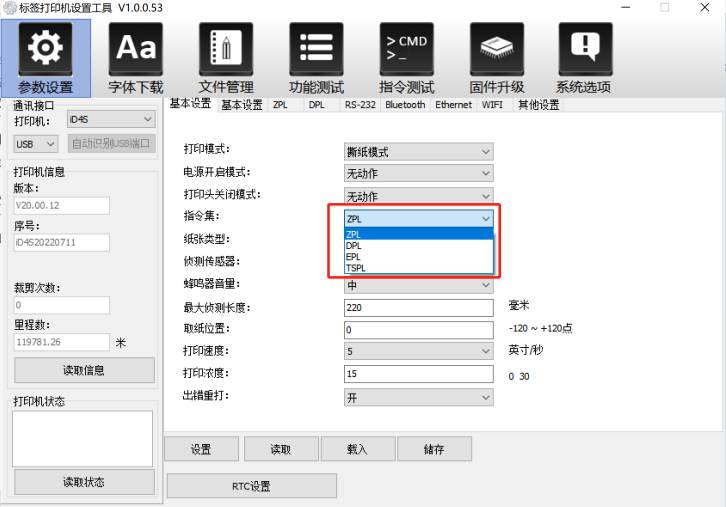
可能是打印机的指令集和下发的数据不匹配。
❒ 处理方法
使用打印机工具设置成正确的指令集如图9所示;驱动打印不了测试页建议重装打印机驱动。
问题10:如何解决打印不了带孔的水洗唛
❒ 故障现象描述
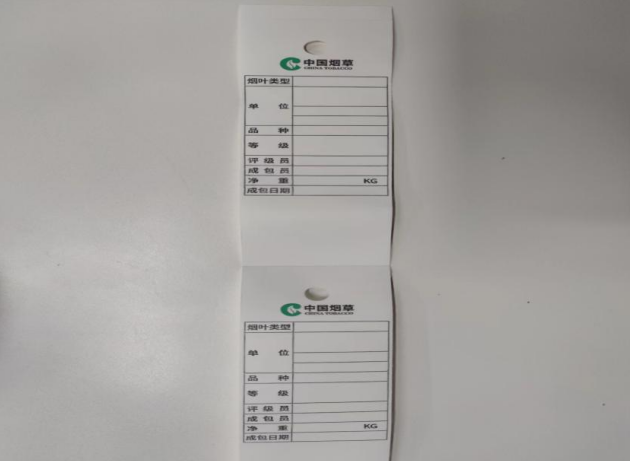
下发数据给打印机,打印机就示指示灯(红灯)快闪,打印机不打印;
❒ 原因分析
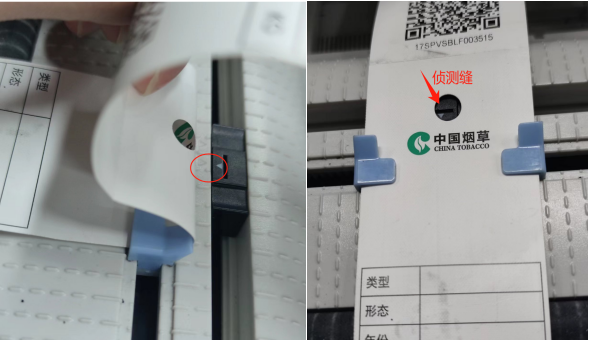
打印机侦测位置不正确。
❒ 处理方法
如果遇到带孔的标签,需要将纸张类型设置为标签纸,打印机侦测需对准左侧的三角如图10所示
问题11:如何解决WIFI通讯打印机不打印
❒ 故障现象描述
下发数据给打印机,打印机不打印;
❒ 原因分析
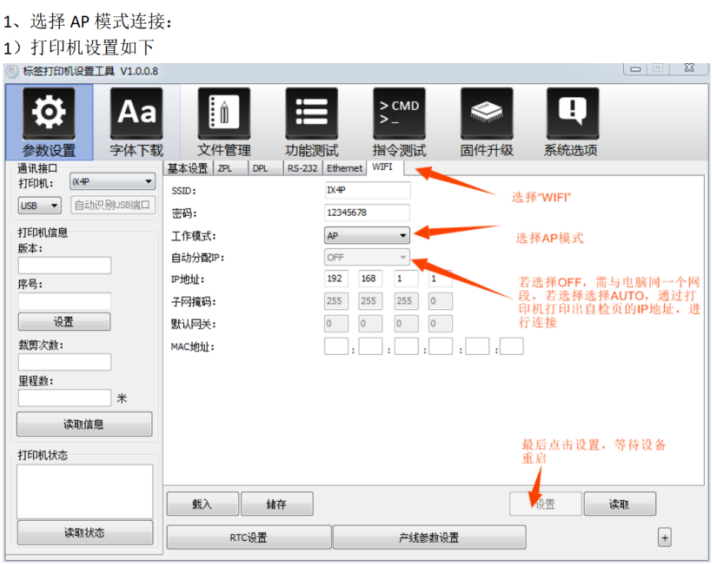
WIFI参数设置错误,打印机未工作在2.4GHz频段的路由上
❒ 处理方法
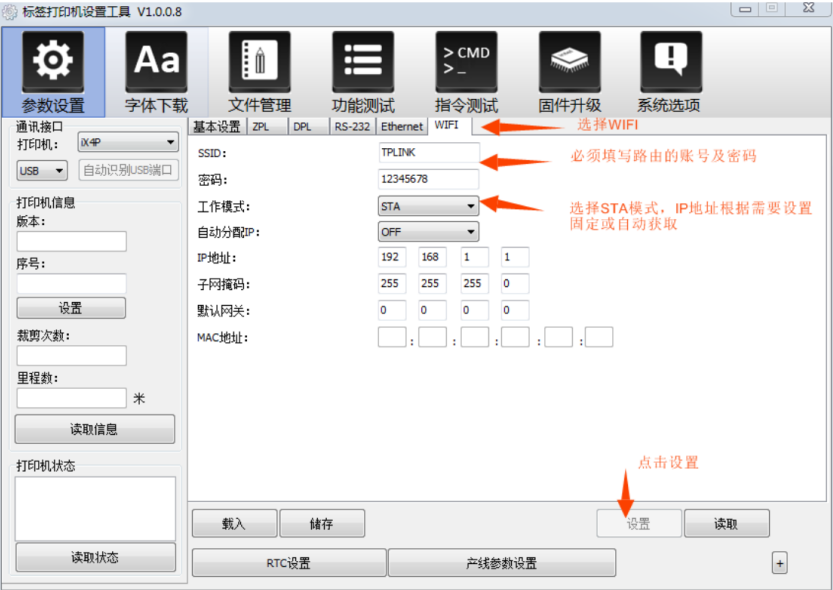
WIFI分为STA模式和AP模式两种工作模式,需要用工具进行参数设置,对应图11、图11-1所示
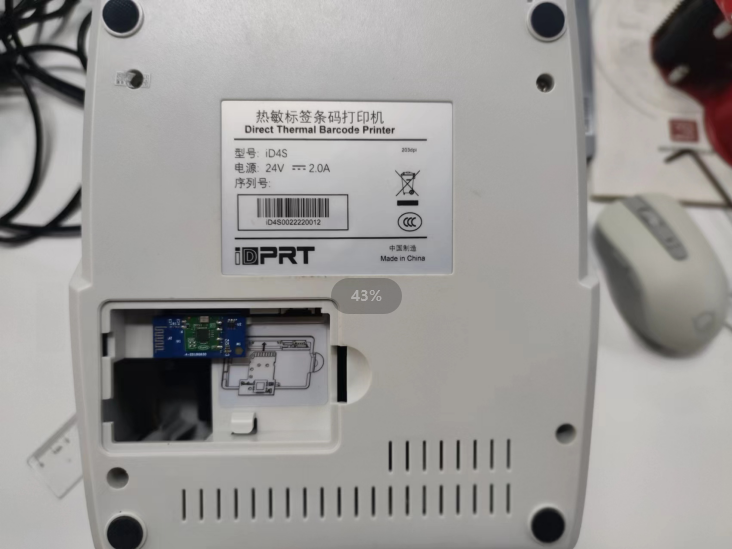
WIFI安装位置:打印机背面盖子打开,直接将模块插入即可
问题11:如何解决WIFI通讯打印机不打印
❒ 处理方法
打印自检页确认mac地址,与自检页上的是否一致 刷对应的定制固件程序,IT4PRO V20.00.15 BETA45。